Експорт акаунтів з інших браузерів#
Перенесіть акаунти з AdsPower, Dolphin або Vision в Afina масовим імпортом — без ручного створення кожного профілю.
Що це і для чого#
Імпорт акаунтів з інших браузерів — це функція масового перенесення профілів у розділ «Акаунти» в Afina. Під час імпорту Afina підключається до локального API браузера-джерела, зчитує всі дані акаунтів — назви профілів, браузерні відбитки та налаштування — і переносить їх до вашого списку. Це дозволяє повністю перенести ферму за кілька дій без ручного введення даних.
Де знайти#
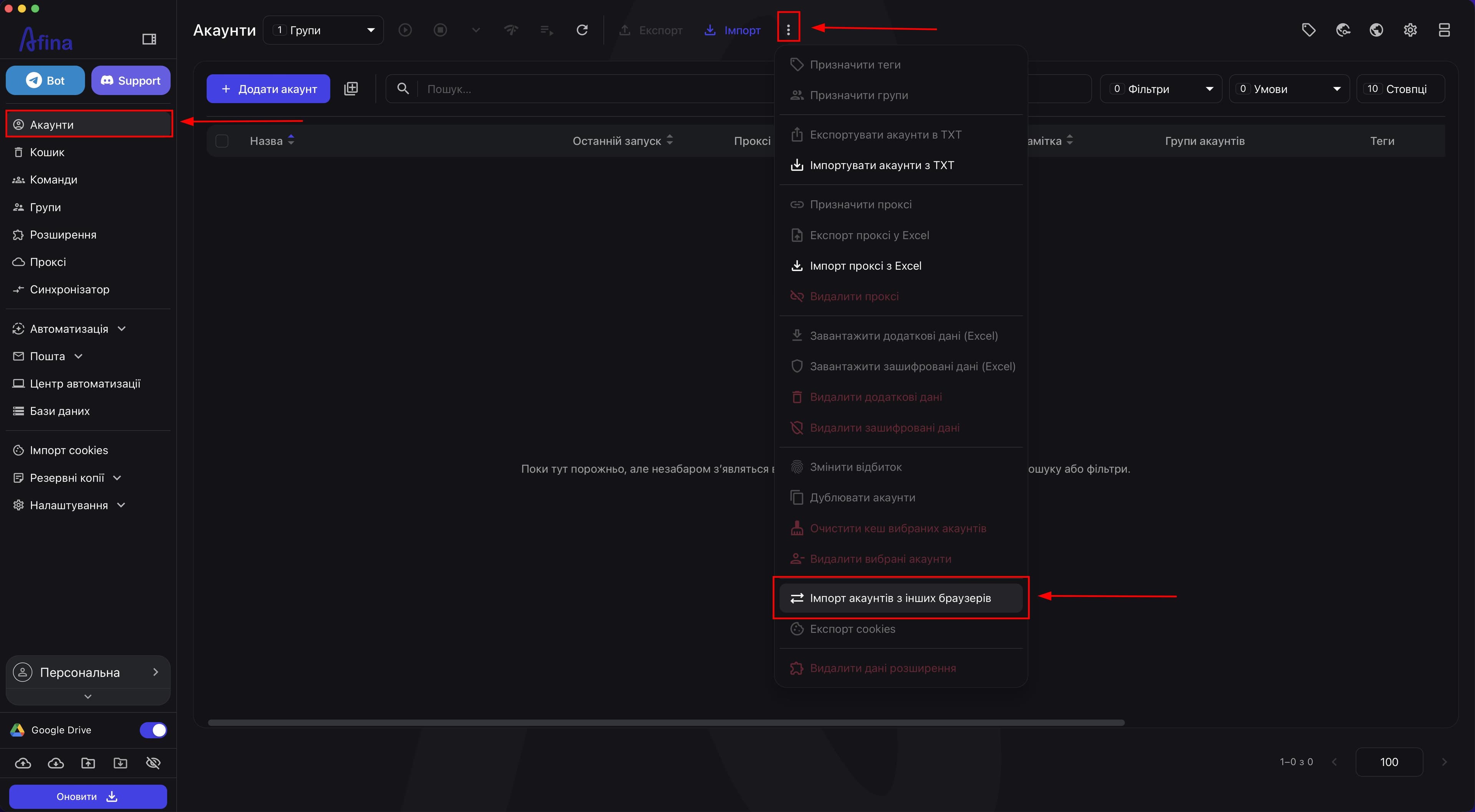
Перейдіть у розділ «Акаунти» на лівій навігаційній панелі. На верхній панелі дій натисніть іконку «⋮» (три вертикальні крапки). У випадаючому списку оберіть Імпорт акаунтів з інших браузерів.
Перш ніж почати#
Критично важливо перед запуском імпорту:
- Afina і браузер-джерело (AdsPower, Dolphin, Vision) мають бути запущені на одному комп'ютері.
- Браузер-джерело має бути відкритий у момент імпорту.
- Браузер-джерело має бути оновлений до актуальної версії.
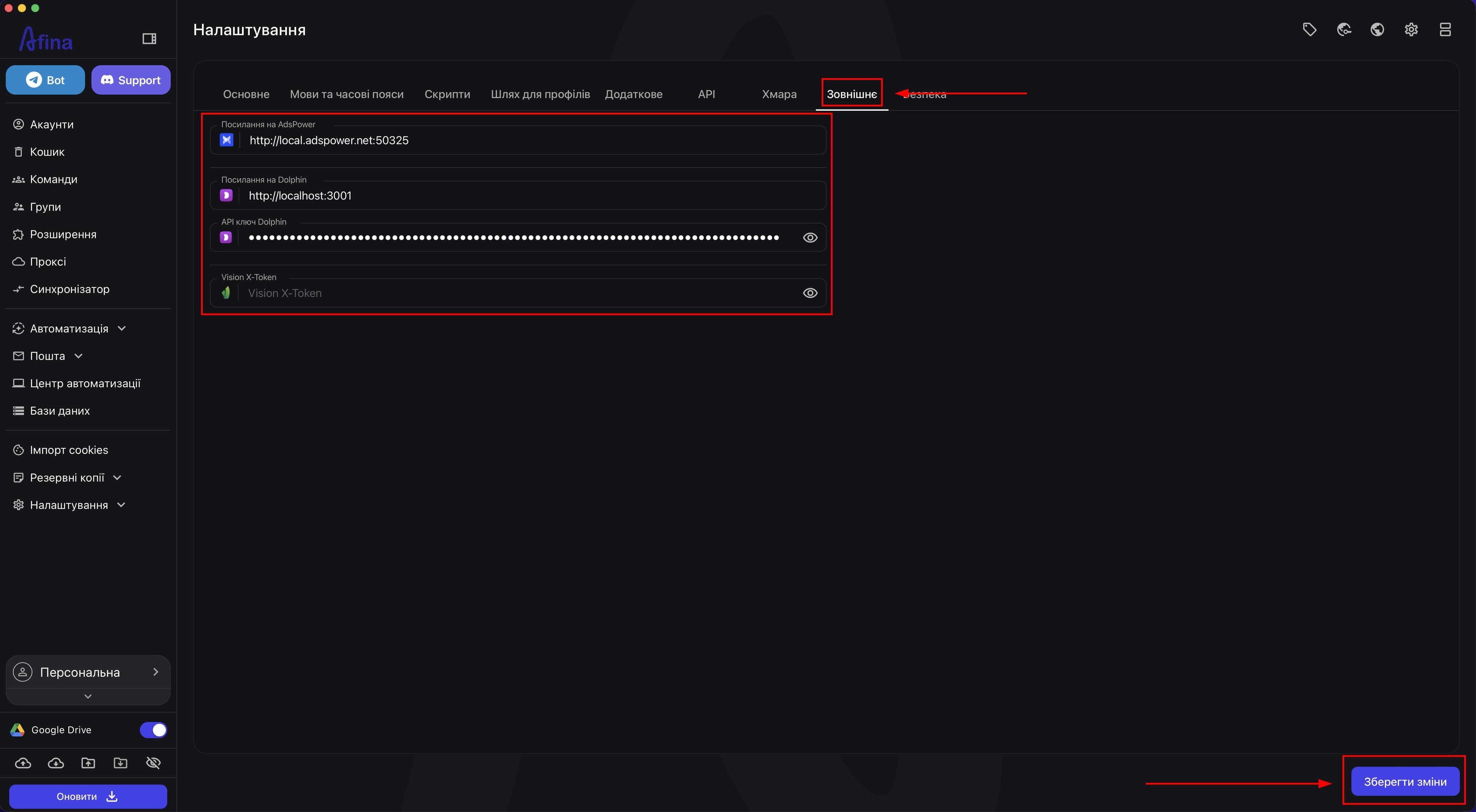
- API-ключі та посилання для браузерів-джерел мають бути заздалегідь введені в Afina в розділі «Основні налаштування Afina» → вкладка «Зовнішнє» (деталі — у розділі «Додаткові дані по браузерах» нижче).
- Браузери (AdsPower, Dolphin, Vision) повинні мати активну (оплачену) ліцензію.
Рекомендований чекліст перед імпортом:
- Перезапустіть браузер-джерело.
- Переконайтеся, що ви увійшли в потрібний акаунт у браузері-джерелі.
- Закрийте зайві програми, які можуть блокувати локальні порти.
- Перевірте, що локальний антивірус або фаєрвол не блокує LocalHost-запити.
Кроки перенесення#
1. Відкрийте меню дій
Перейдіть у розділ «Акаунти» на лівій навігаційній панелі. На верхній панелі дій натисніть іконку «⋮» (три вертикальні крапки) — відкриється випадаючий список дій.
2. Запустіть імпорт
У випадаючому списку натисніть Імпорт акаунтів з інших браузерів. Відкриється модальне вікно вибору браузера-джерела.
3. Виберіть браузер-джерело
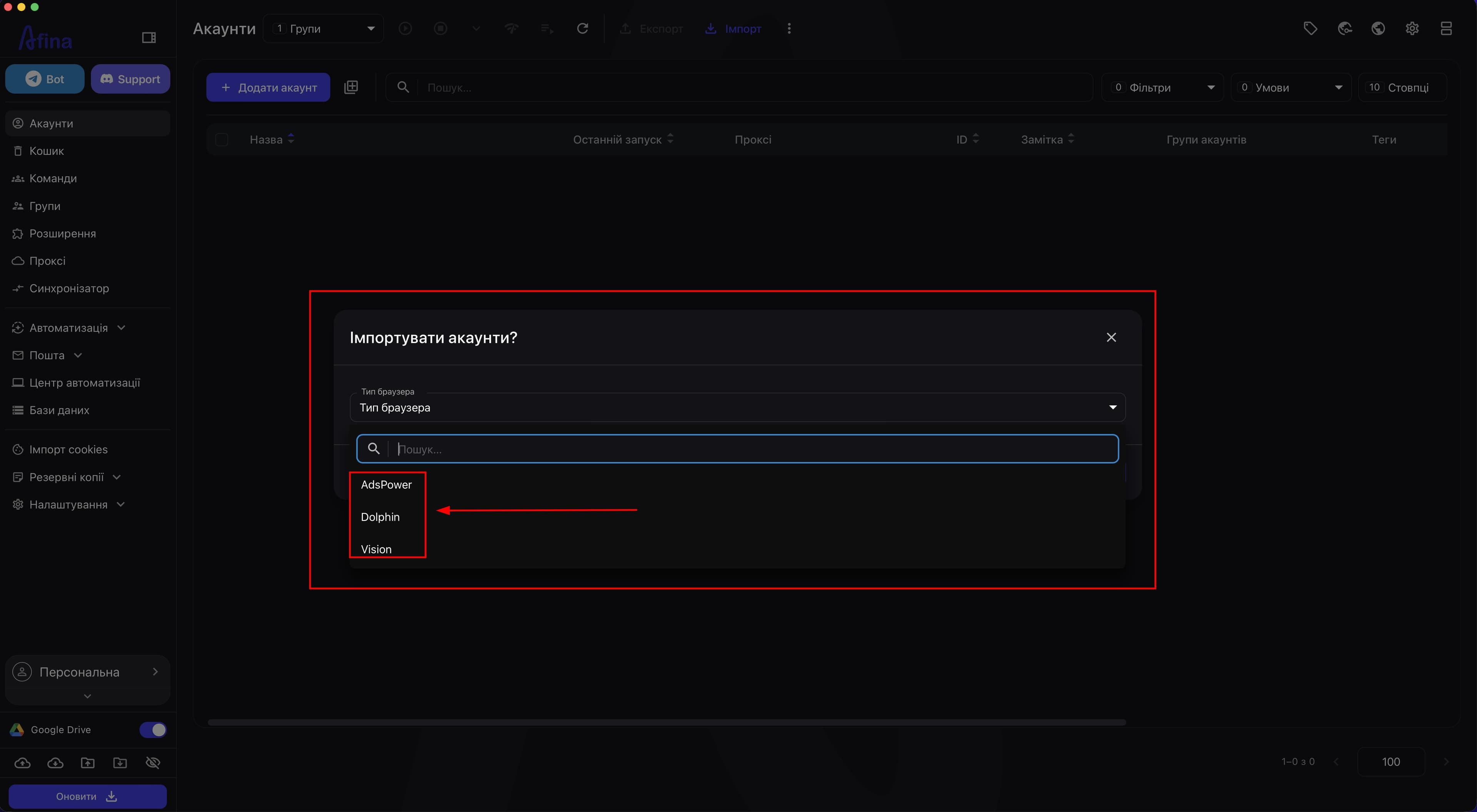
У модальному вікні відкрийте випадаючий список і оберіть потрібний браузер-джерело:
- AdsPower — якщо ваша ферма знаходиться в AdsPower;
- Dolphin — якщо використовуєте Dolphin Anty;
- Vision — якщо використовуєте Vision.
4. Підтвердьте вибір браузера
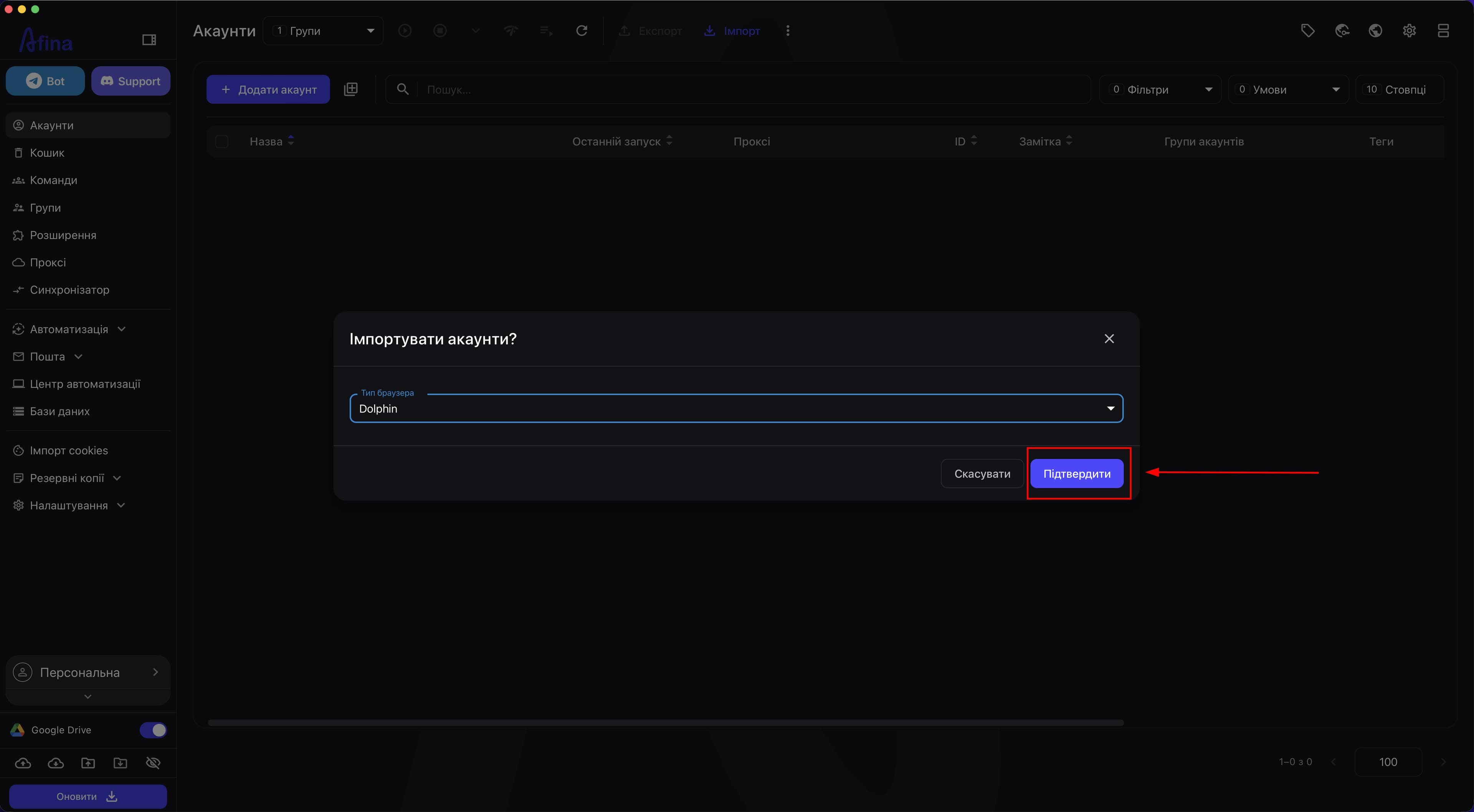
Переконайтеся, що вибраний браузер зараз відкритий на цьому самому комп'ютері. Натисніть Підтвердити. Afina підключиться до локального API браузера і завантажить список доступних акаунтів.
5. Виберіть акаунти для перенесення
У вікні відобразиться список профілів, які Afina знайшла у браузері-джерелі. Навпроти кожного запису є чекбокс — позначте потрібні акаунти або скористайтеся посиланням «Вибрати всі» для виділення повного списку. Кнопка Імпорт стане активною після того, як ви позначите хоча б один запис.
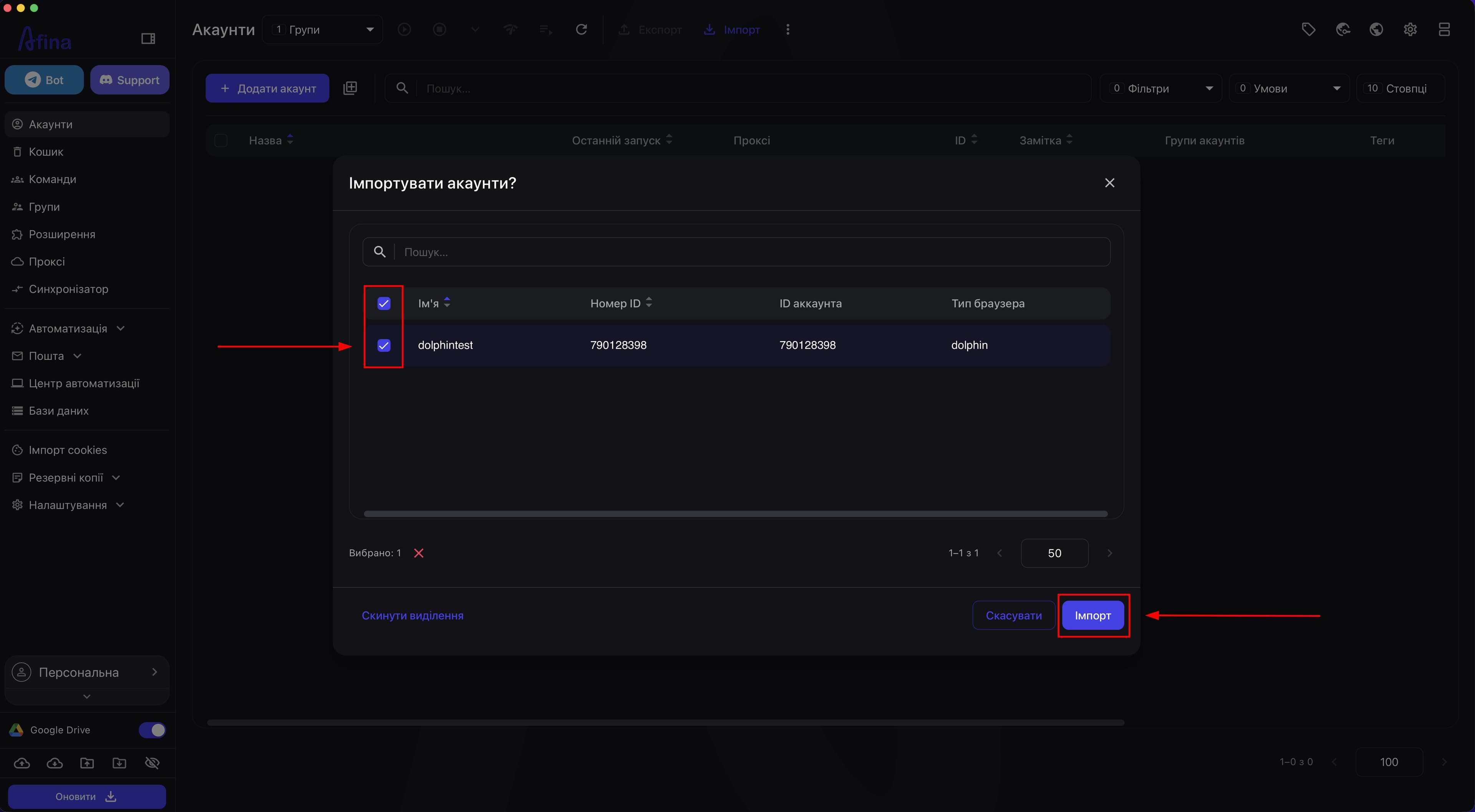
Натисніть Імпорт. Система сформує задачу й відобразить спливаюче зелене повідомлення: «Задача для імпорту профілів створена». Afina автоматично зчитає всі дані профілів та перенесе їх до вашого списку акаунтів.
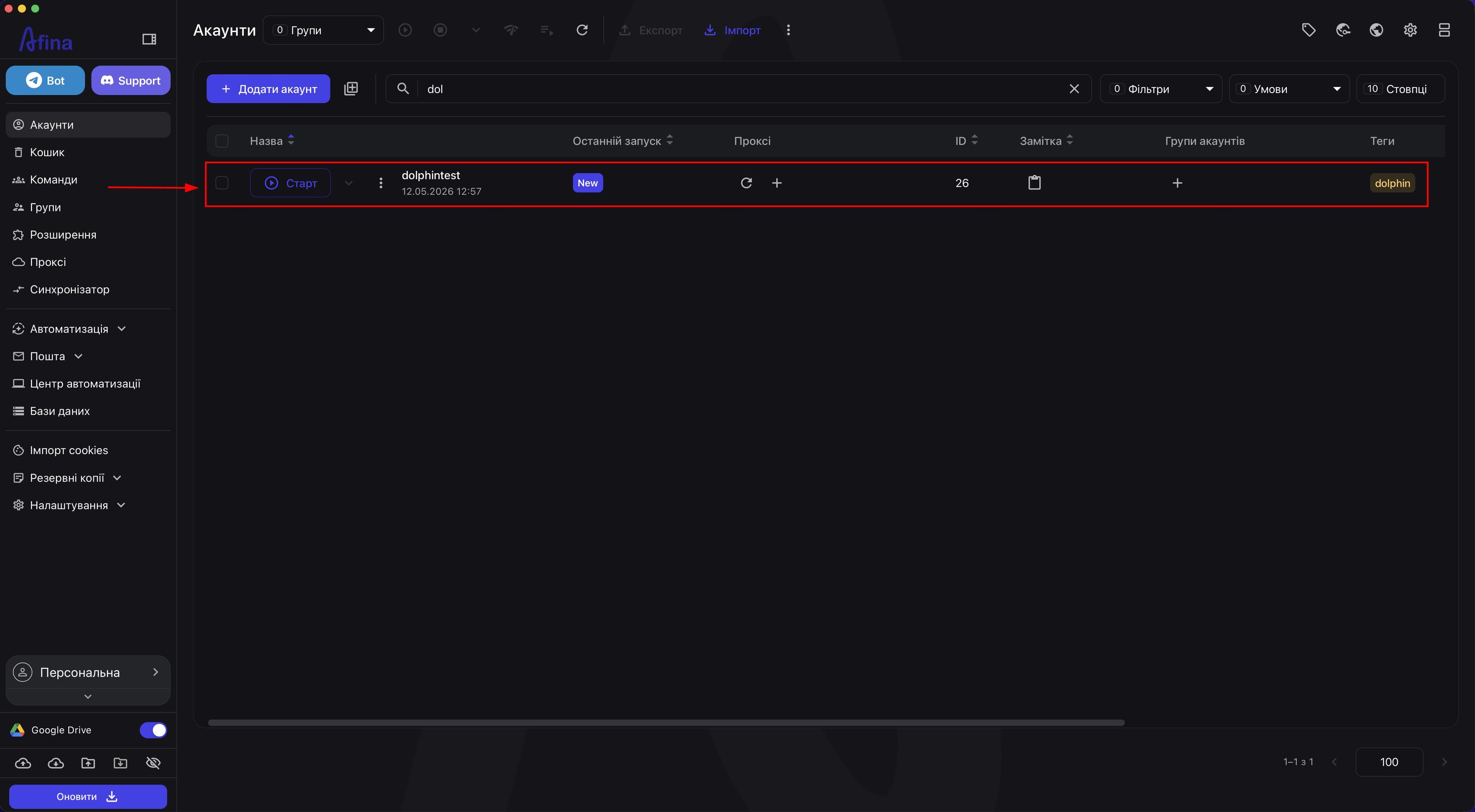
На цьому базовий переїзд завершено. Перевірте, що всі акаунти імпортовані коректно.
Додаткові дані по браузерах#
Перш ніж починати імпорт, введіть параметри підключення в Afina. Натисніть іконку шестерні у верхньому правому куті застосунку, оберіть Основні налаштування Afina і перейдіть на вкладку Зовнішнє. Заповніть відповідні поля для вашого браузера-джерела і натисніть Зберегти зміни.
AdsPower
Значення для полів у вкладці «Зовнішнє»:
- «Посилання на AdsPower» →
http://local.adspower.net:50325
Що важливо перевірити перед імпортом з AdsPower:
- AdsPower запущений на тому ж комп'ютері, що і Afina.
- В AdsPower активний доступ до локального API.
- LocalHost
http://local.adspower.net:50325доступний і не блокується фаєрволом. - AdsPower оновлений до актуальної версії перед імпортом.
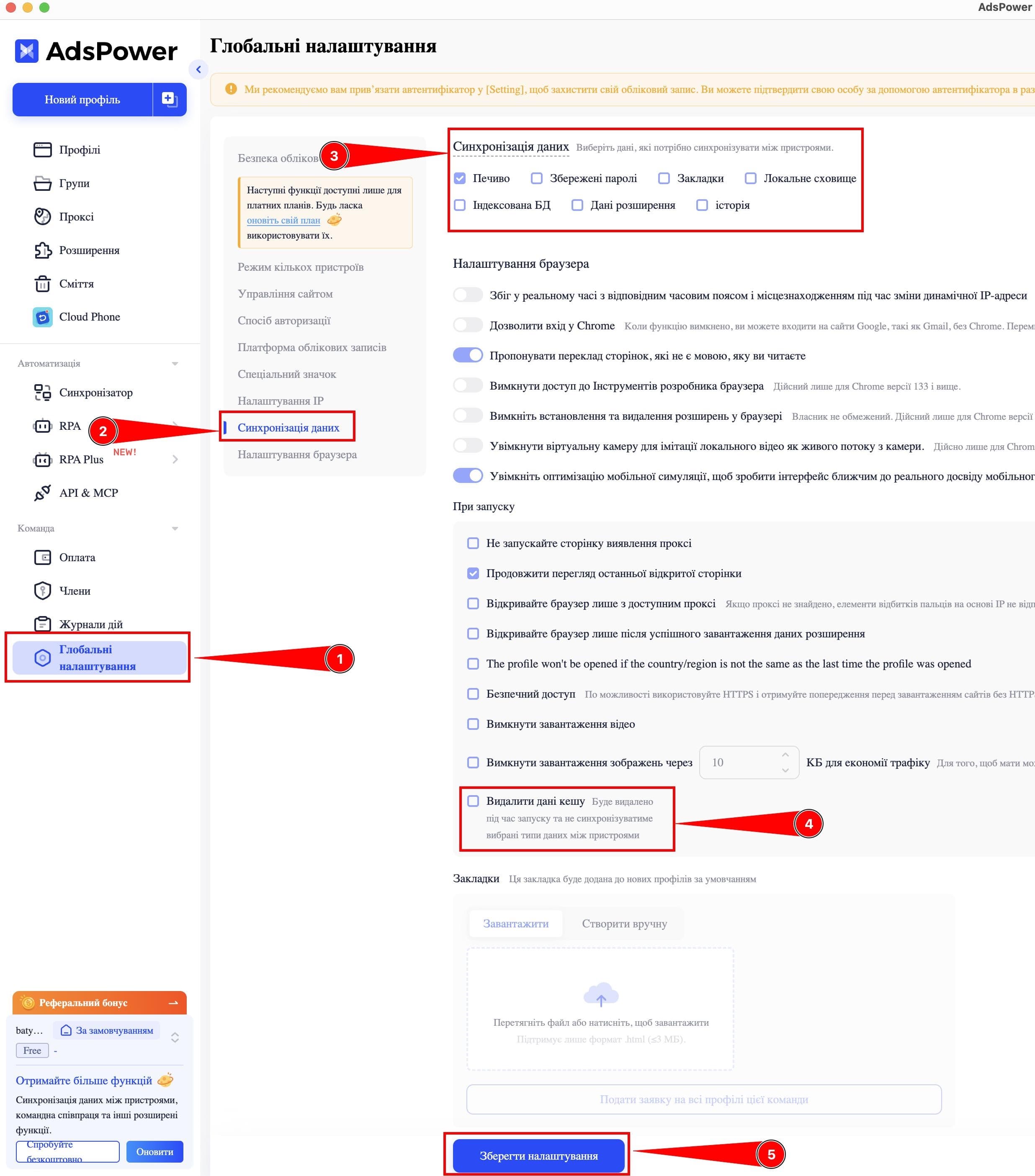
- У налаштуваннях AdsPower увімкнена синхронізація даних (усі пункти), а видалення кешу вимкнене.
Dolphin
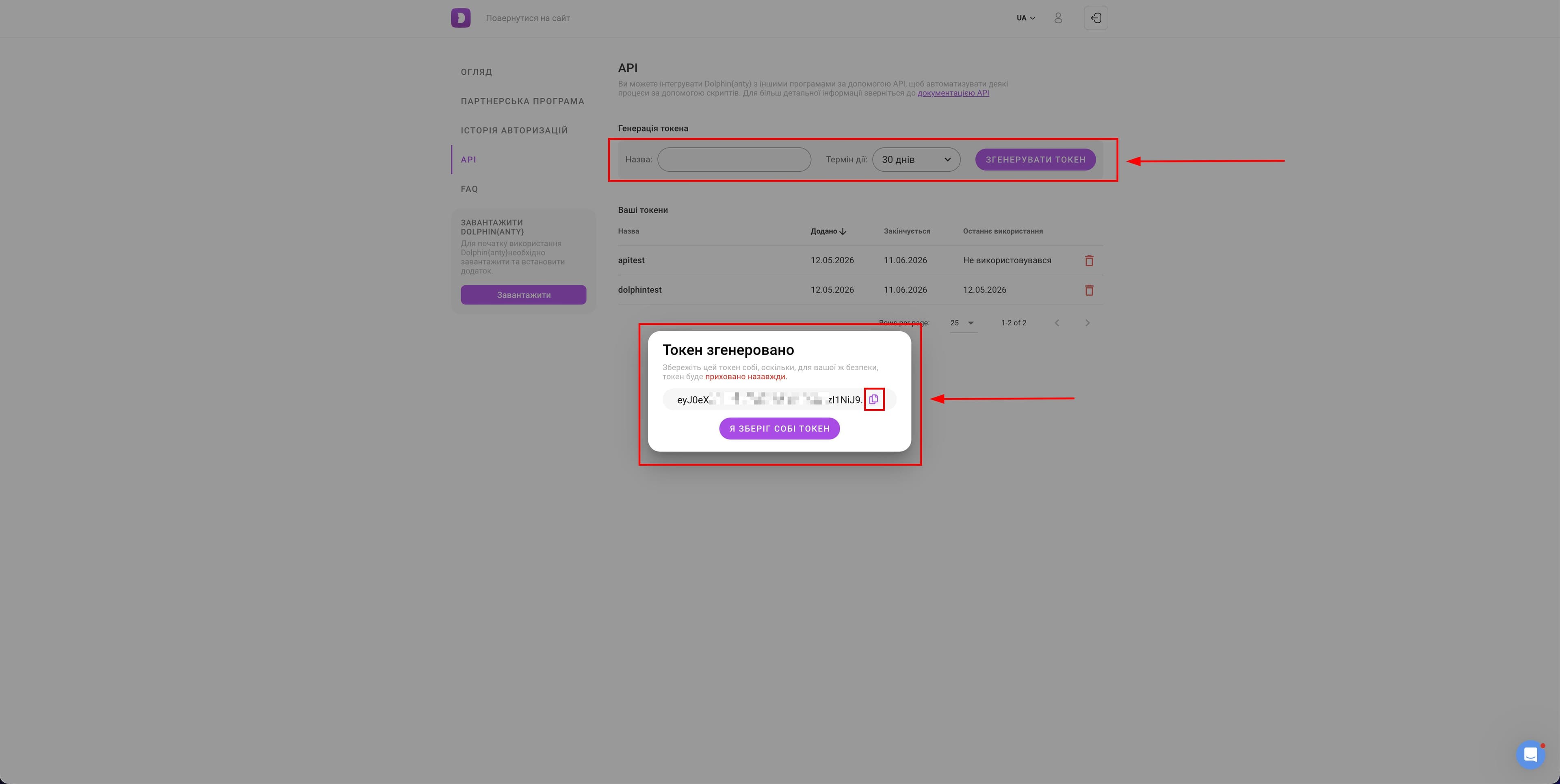
Для Dolphin потрібен індивідуальний API-ключ. Перейдіть у панель Dolphin на сторінку https://dolphin-anty.com/panel/#/api, натисніть кнопку генерації ключа і скопіюйте отримане значення.
Значення для полів у вкладці «Зовнішнє»:
- «Посилання на Dolphin» →
http://localhost:3001 - «API ключ Dolphin» → вставте скопійований ключ
Що важливо перевірити перед імпортом з Dolphin:
- Dolphin запущений на тому ж комп'ютері, що і Afina.
- У Dolphin активний коректний API-ключ поточного користувача.
- LocalHost
http://localhost:3001доступний і не блокується фаєрволом. - API-ключ Dolphin введено у поле «API ключ Dolphin» у вкладці «Зовнішнє» в Afina.
Vision
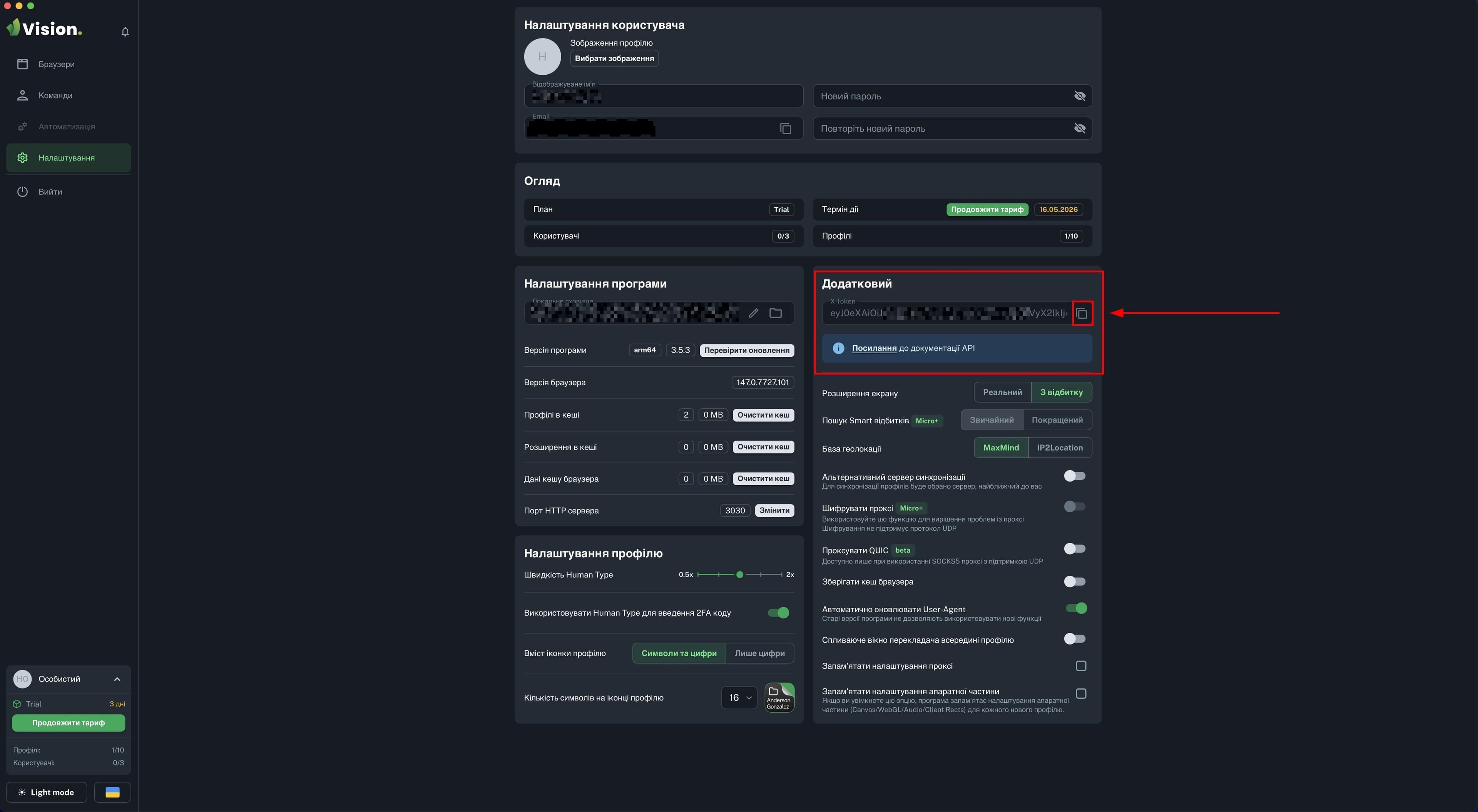
Для Vision потрібен індивідуальний X-token (API-ключ). Відкрийте налаштування Vision, знайдіть розділ з токеном доступу і скопіюйте значення X-token.
Значення для полів у вкладці «Зовнішнє»:
- «Vision X-Token» → вставте скопійований токен
Що важливо перевірити перед імпортом з Vision:
- Vision запущений на тому ж комп'ютері, що і Afina.
- У Vision активний коректний X-token поточного користувача.
Усі параметри (посилання та ключі) вводяться в Afina: іконка шестерні → «Основні налаштування Afina» → вкладка «Зовнішнє». Після внесення параметрів обов'язково натисніть Зберегти зміни.
Перевірка#
Імпорт виконано успішно, якщо:
- у таблиці «Акаунти» з'явилися перенесені профілі;
- назви акаунтів і базові параметри відповідають джерелу;
- акаунти запускаються без помилок;
- кількість перенесених акаунтів збігається з очікуваною.
Рекомендація після міграції:
- запустіть вибіркову перевірку 5–10 акаунтів з різних груп;
- лише після перевірки видаляйте або архівуйте акаунти у старому браузері.
Проблеми та рішення#
Afina не бачить AdsPower, Dolphin або Vision
Перевірте, що:
- застосунок-джерело реально запущений;
- він запущений на тому ж комп'ютері, де відкрито Afina;
- оновлений до актуальної версії;
- не заблокований локальний API на LocalHost.
Імпорт не стартує або зависає
- Закрийте модальне вікно імпорту.
- Перезапустіть браузер-джерело.
- Перезапустіть Afina.
- Перезапустіть ПК.
- Повторіть імпорт.
Якщо не допомогло, перевірте конфігурацію LocalHost і порту API в браузері-джерелі.
Перенеслась не вся ферма
Найчастіші причини:
- частина профілів була в іншому робочому просторі браузера-джерела;
- частина профілів була недоступна через стан застосунку;
- під час імпорту з'явився тимчасовий збій локального API.
Рішення:
- повторіть імпорт після перезапуску джерела;
- додайте відсутні акаунти повторним запуском процедури.