Експорт та імпорт проксі в Excel#
Цей гайд показує, як масово експортувати проксі в таблицю Excel, редагувати їх і завантажувати назад до Afina. Це потрібно, коли ви хочете швидко оновити проксі на великій кількості акаунтів, змінити назви акаунтів під час імпорту через розділ Акаунти або масово оновити загальну базу проксі через розділ Проксі.
Перш ніж почати#
- Підготуйте акаунти або проксі, які потрібно експортувати чи імпортувати.
- Переконайтеся, що файл для імпорту збережено у форматі
.xlsx. - Якщо ви плануєте масове редагування, спочатку виконайте експорт, щоб отримати коректний шаблон таблиці.
Найзручніший спосіб підготувати файл для імпорту - спочатку зробити експорт проксі у Excel, відредагувати отриману таблицю, а потім завантажити її назад.
Робота через розділ Акаунти#
Цей спосіб використовується, коли вам потрібно вивантажити або оновити проксі, які вже прив'язані до конкретних профілів. Після імпорту Afina змінює дані безпосередньо у вибраних акаунтах, тому цей варіант підходить для швидкої масової заміни проксі в профілях.
Експорт проксі до Excel
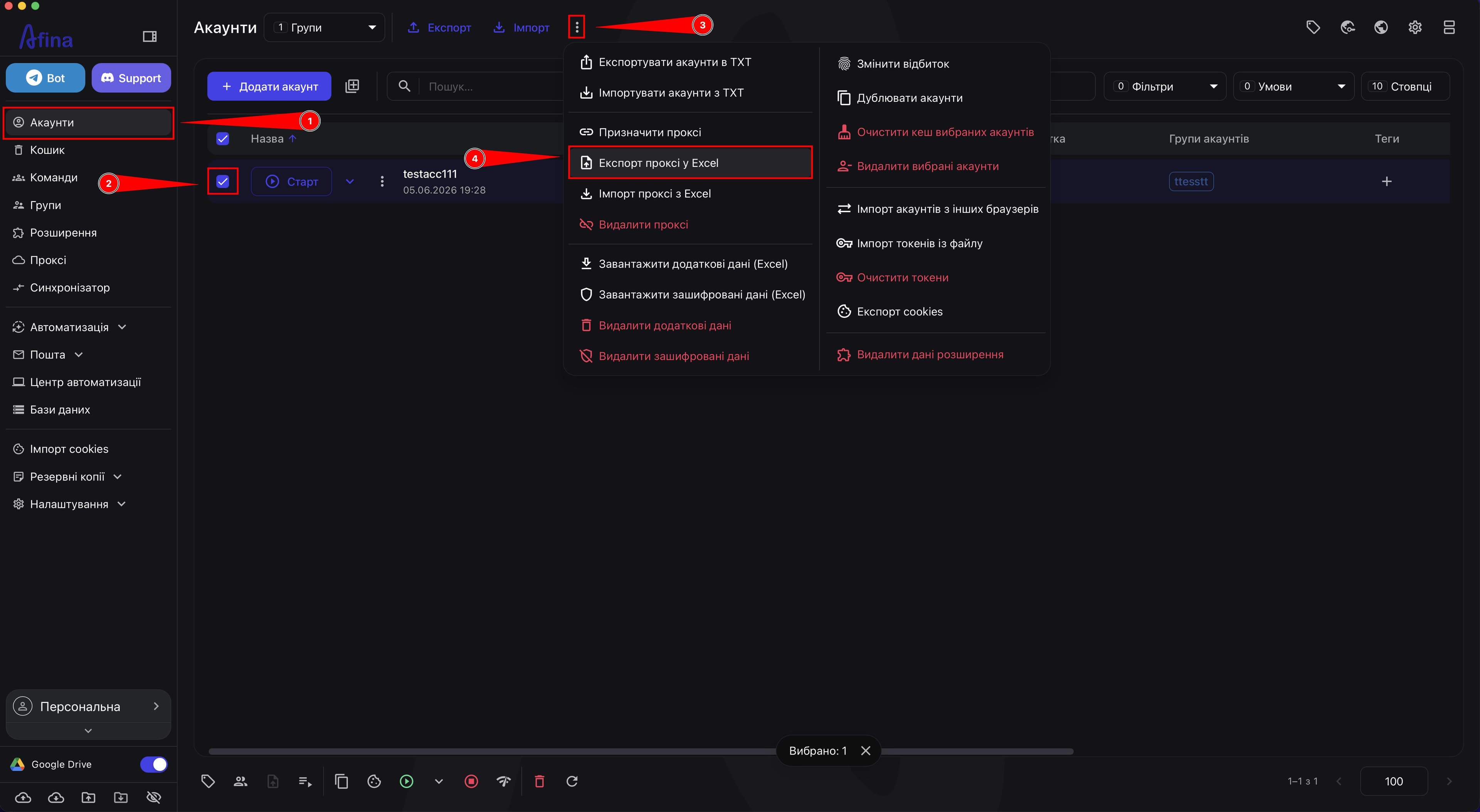
- Перейдіть у розділ Акаунти.
- Позначте чекбоксами потрібні акаунти у таблиці.
- Натисніть іконку ⋮ на верхній панелі керування.
- Оберіть пункт Експорт проксі у Excel.
На скриншоті нижче показано розділ Акаунти з відкритим меню іконки ⋮, у якому потрібно вибрати команду експорту проксі в Excel.
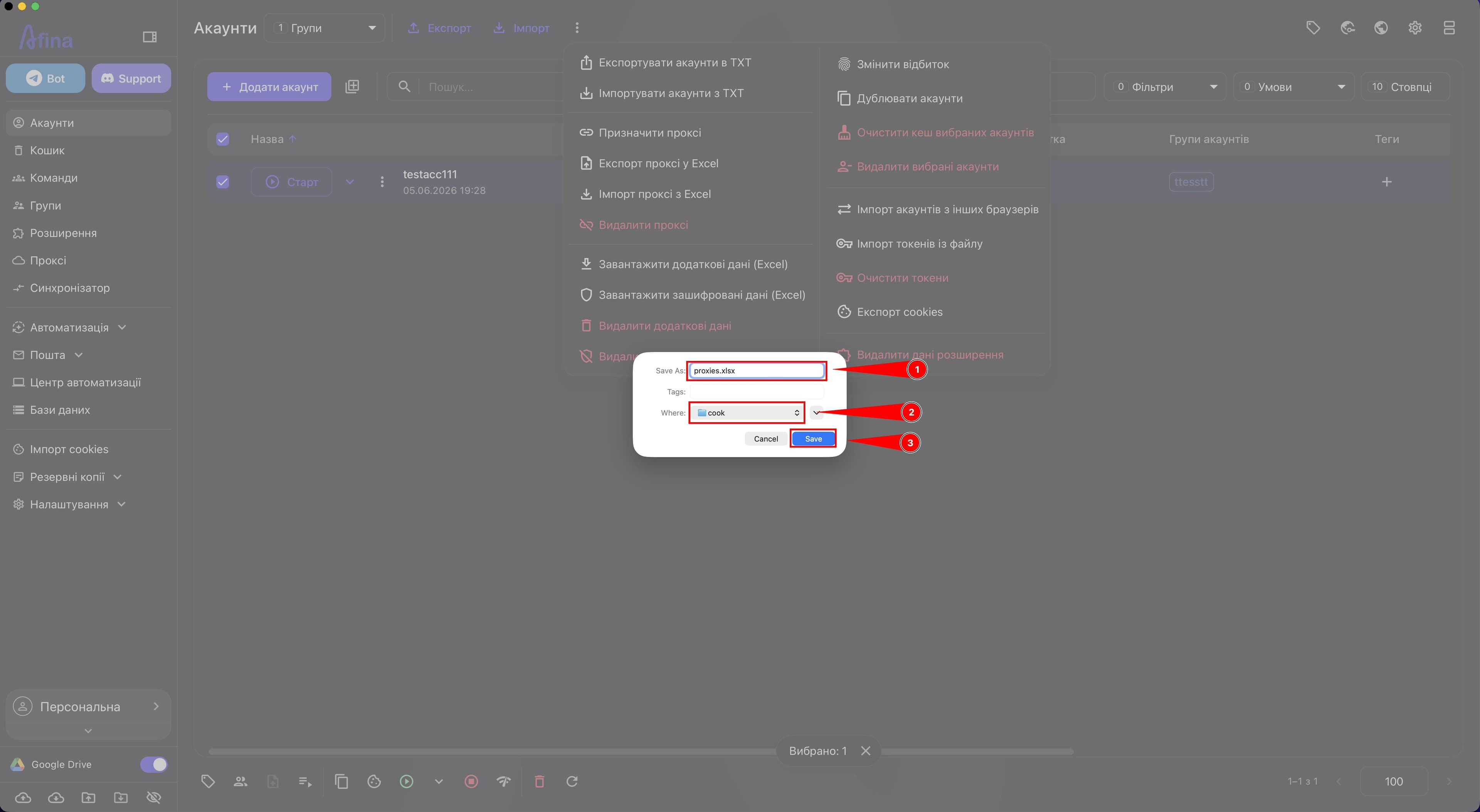
- У системному вікні «Зберегти файл Excel» вкажіть назву файлу та оберіть папку для збереження.
- Натисніть кнопку Зберегти.
Наступний скриншот демонструє системне вікно «Зберегти файл Excel», у якому потрібно вказати назву файлу та папку для збереження.
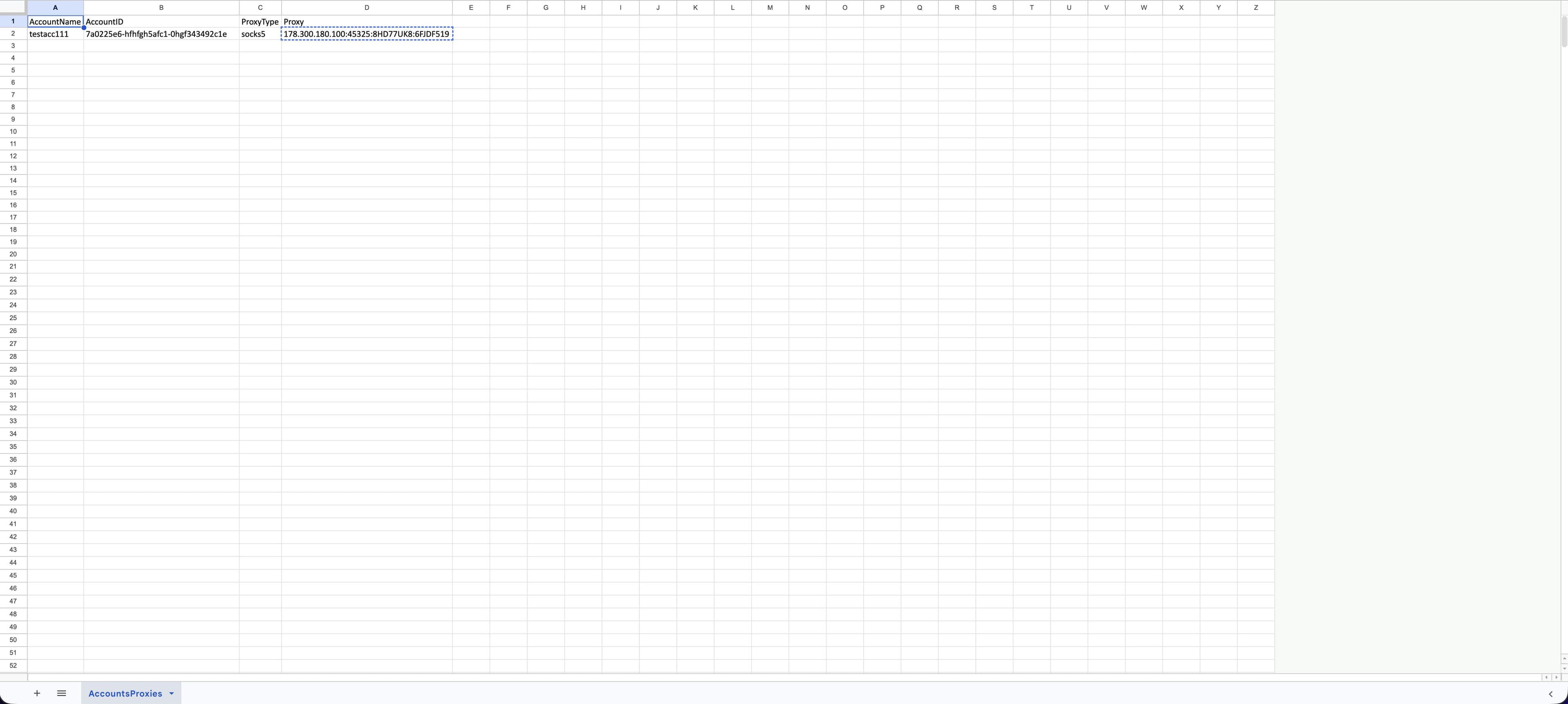
Експортований файл через розділ Акаунти містить стовпці AccountName, AccountID, ProxyType і Proxy.
Що означають стовпці AccountName Назва акаунта в таблиці Afina. Під час імпорту через розділ Акаунти це значення можна змінювати, якщо вам потрібно одночасно оновити назву акаунта.
AccountID Унікальний ідентифікатор акаунта. Afina використовує його для точного зіставлення рядка з потрібним профілем, тому це значення змінювати не можна.
ProxyType Тип проксі, який використовується в акаунті. Це обов'язкове поле. Підтримуються типи HTTP, HTTPS і SOCKS5.
Proxy Рядок підключення проксі. Саме це поле зазвичай змінюють для масового оновлення проксі в акаунтах.
Імпорт проксі з Excel
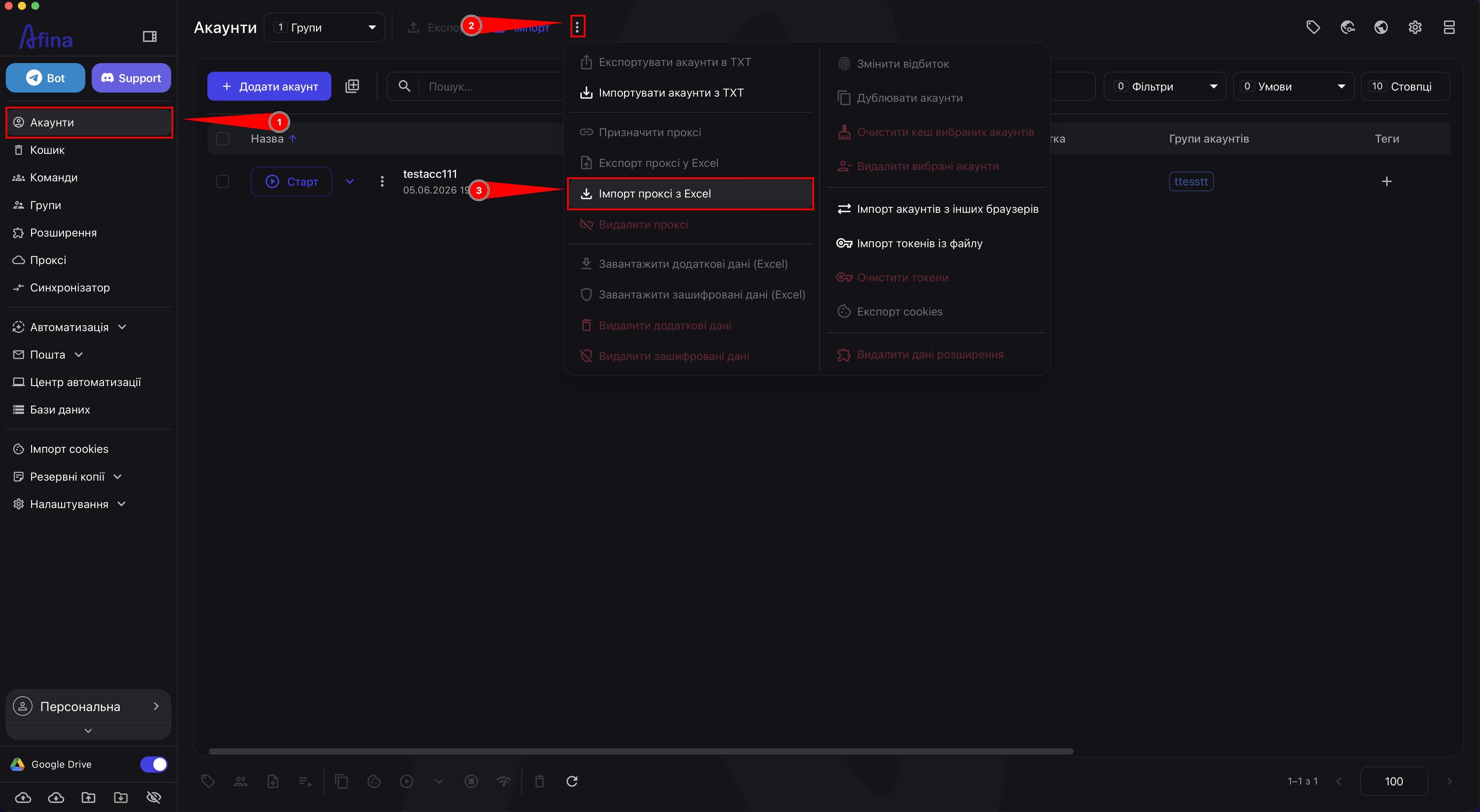
- Перейдіть у розділ Акаунти.
- Натисніть іконку ⋮ на верхній панелі керування.
- Оберіть пункт Імпорт проксі з Excel.
На скриншоті нижче показано розділ Акаунти з відкритим меню іконки ⋮, у якому потрібно вибрати команду імпорту проксі з Excel.
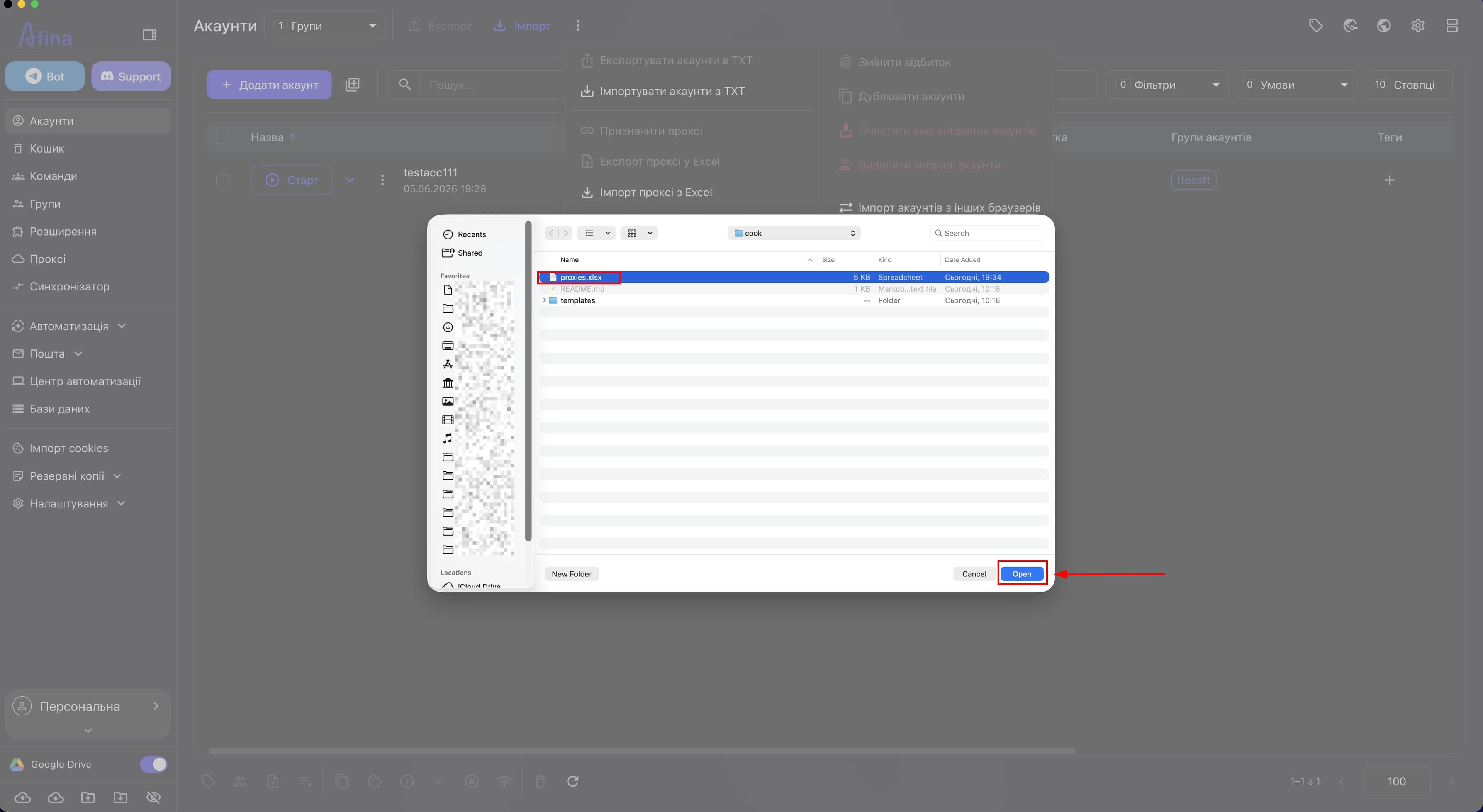
- У системному вікні вибору файлів знайдіть потрібний
.xlsxдокумент. - Натисніть кнопку Відкрити.
Наступний скриншот демонструє системне вікно вибору файлів, у якому потрібно вибрати .xlsx документ для імпорту проксі в акаунти.
Після імпорту Afina автоматично зіставляє рядки з акаунтами за AccountID або AccountName та оновлює значення у стовпці Proxy. Якщо у файлі змінено AccountName, нова назва також застосовується до акаунта.
Під час імпорту через «Акаунти» ви можете змінювати значення в стовпці AccountName, але значення AccountID змінювати не можна.
Після завершення імпорту з'явиться зелене спливаюче повідомлення з підсумком операції: успішно оновлені рядки та рядки з помилками.
Робота через розділ Проксі#
Цей спосіб призначений для керування базою проксі незалежно від того, до яких акаунтів вони прив'язані. Він підходить, коли вам потрібно масово редагувати сам пул проксі, а не оновлювати конкретні акаунти напряму.
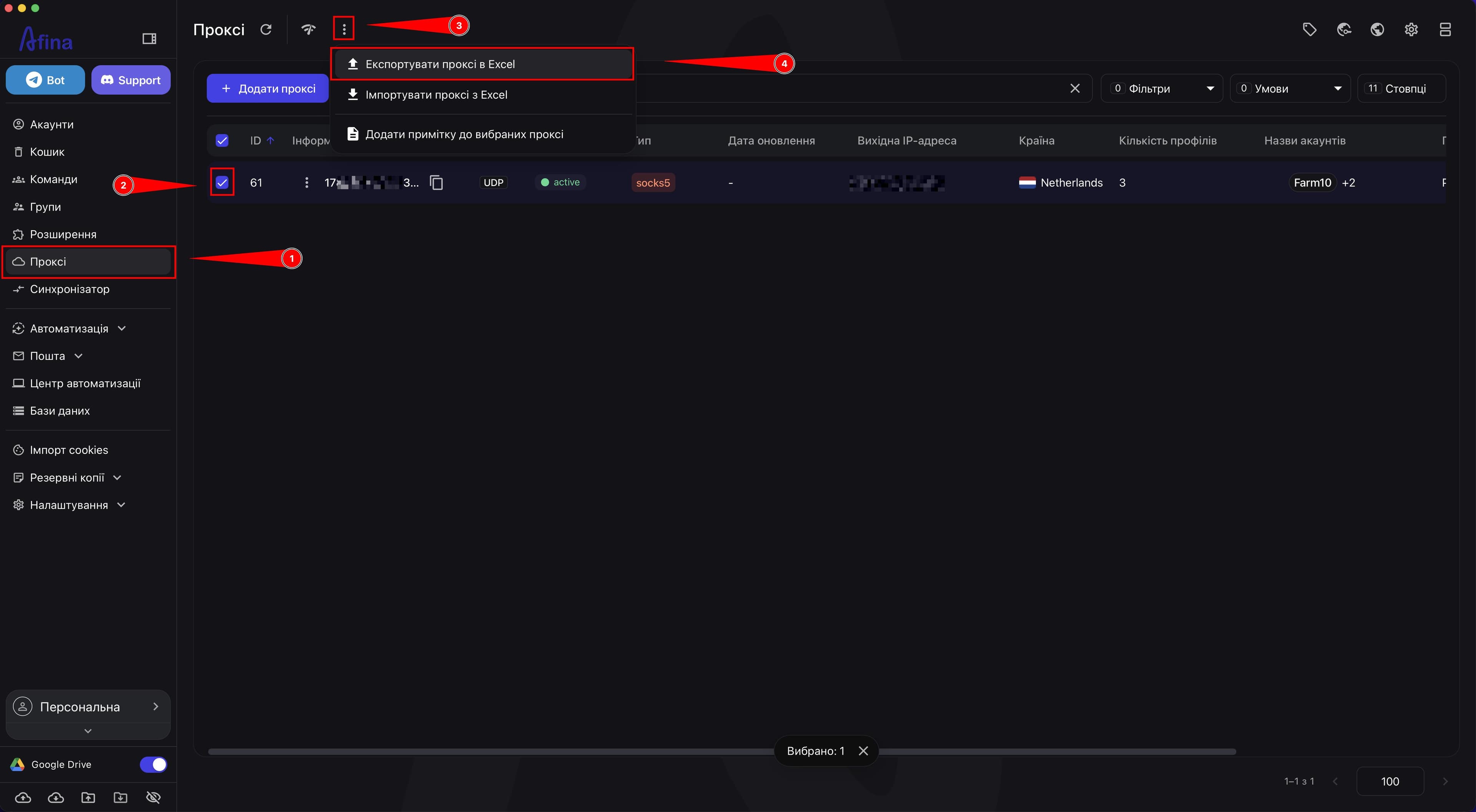
Експорт проксі до Excel
- Перейдіть у розділ Проксі.
- Встановіть позначки біля потрібних проксі в таблиці або натисніть чекбокс у заголовку для вибору всіх записів.
- Натисніть іконку ⋮ на верхній панелі.
- Оберіть пункт Експортувати проксі в Excel.
На скриншоті нижче показано розділ Проксі з відкритим меню іконки ⋮, у якому потрібно вибрати команду експорту проксі в Excel.
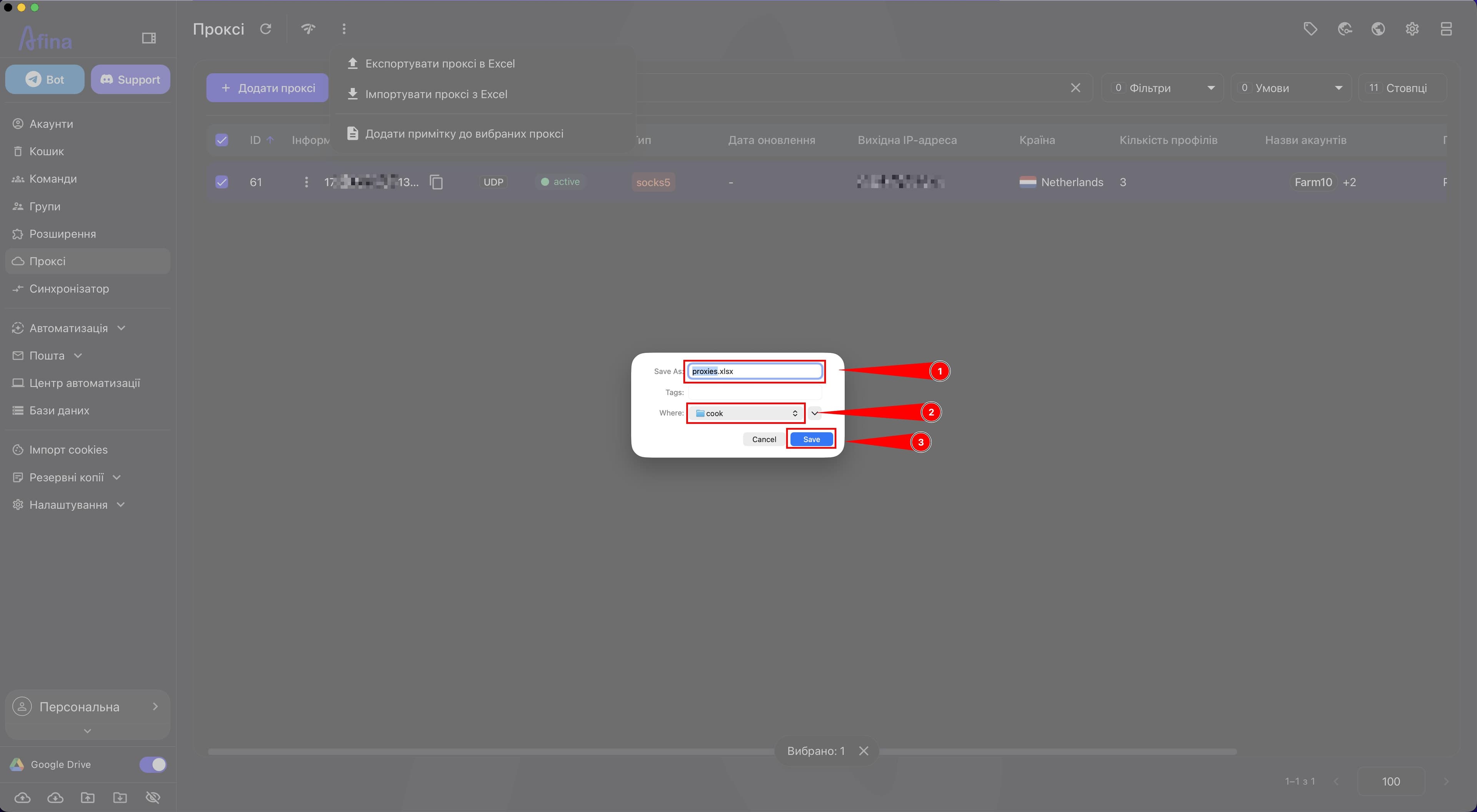
- У системному вікні вкажіть назву файлу та оберіть папку для збереження.
Наступний скриншот демонструє системне вікно збереження Excel-файлу для експорту проксі через розділ Проксі.
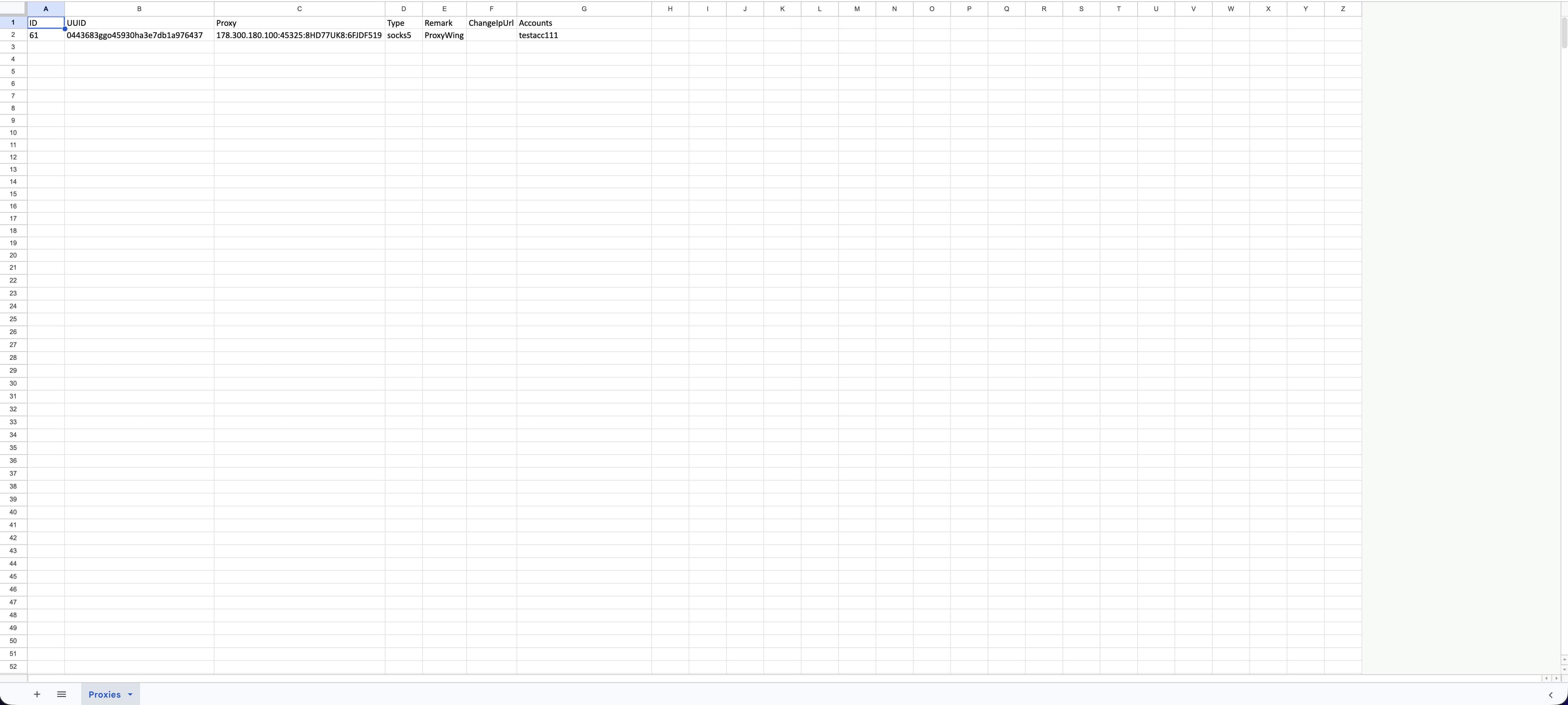
Експортований файл через розділ Проксі містить стовпці ID, UUID, Proxy, Type, Remark, ChangeIpUrl і Accounts.
Що означають стовпці ID Внутрішній ідентифікатор проксі. Це службове значення, яке змінювати не можна. Якщо певний проксі не потрібно імпортувати назад, рядок із ним можна видалити з файлу.
UUID Додатковий унікальний ідентифікатор проксі. Afina використовує його для зіставлення записів, тому це значення також не можна змінювати. Дані в інших стовпцях цього самого рядка можна редагувати за потреби.
Proxy Основний рядок проксі. Саме це поле потрібно редагувати, якщо ви хочете масово замінити адреси, порти, логіни або паролі.
Type Тип проксі. Це обов'язкове поле. Підтримуються типи HTTP, HTTPS і SOCKS5.
Remark Додаткова примітка до проксі.
ChangeIpUrl Посилання для зміни IP, якщо ваш проксі-провайдер надає таку URL-адресу.
Accounts Поле, у якому відображаються акаунти, пов'язані з проксі. Це інформаційний стовпець, а не інструмент прив'язки.
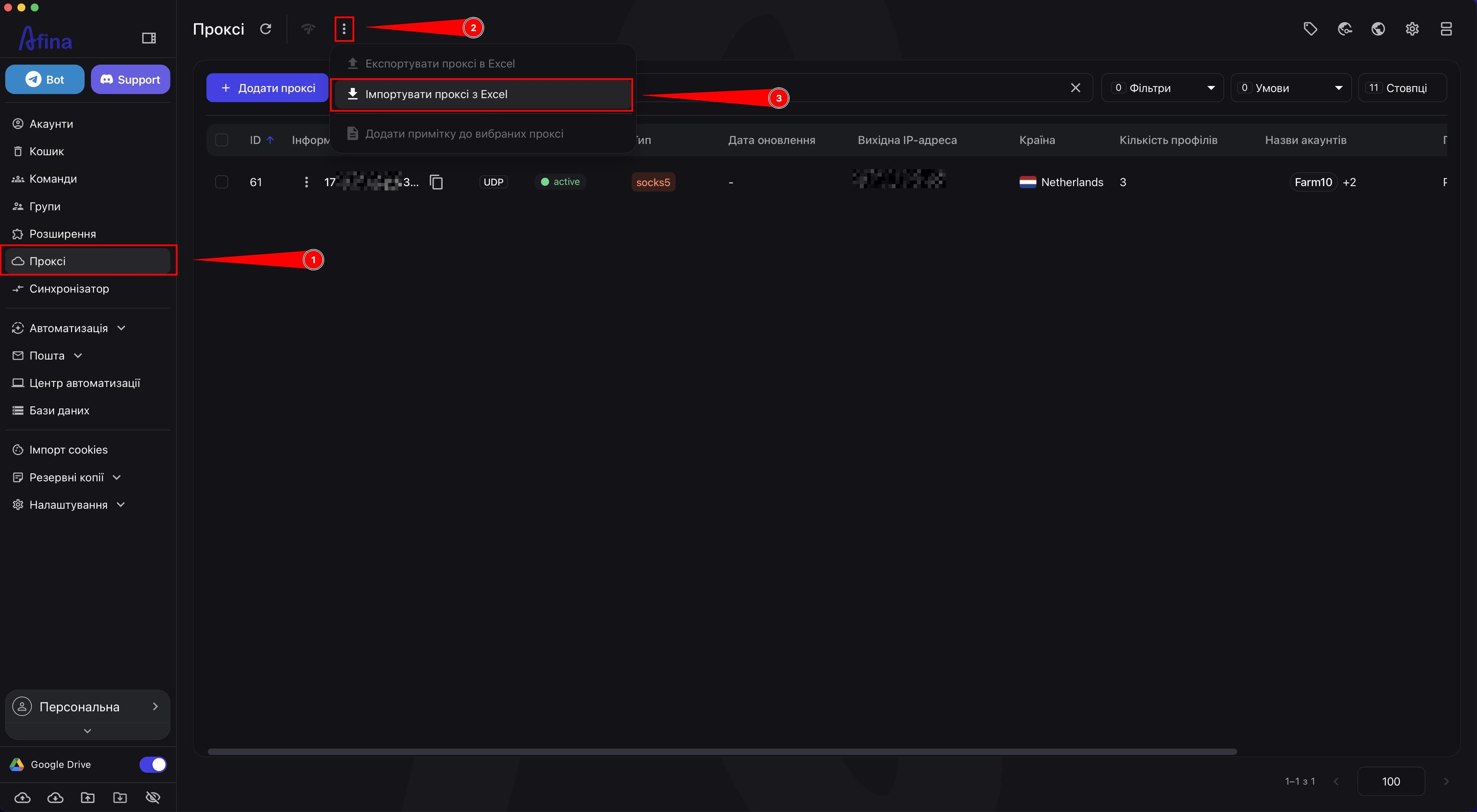
Імпорт проксі з Excel
- Перейдіть у розділ Проксі.
- Натисніть іконку ⋮ на верхній панелі.
- Оберіть пункт Імпортувати проксі з Excel.
На скриншоті нижче показано розділ Проксі з відкритим меню іконки ⋮, у якому потрібно вибрати команду імпорту проксі з Excel.
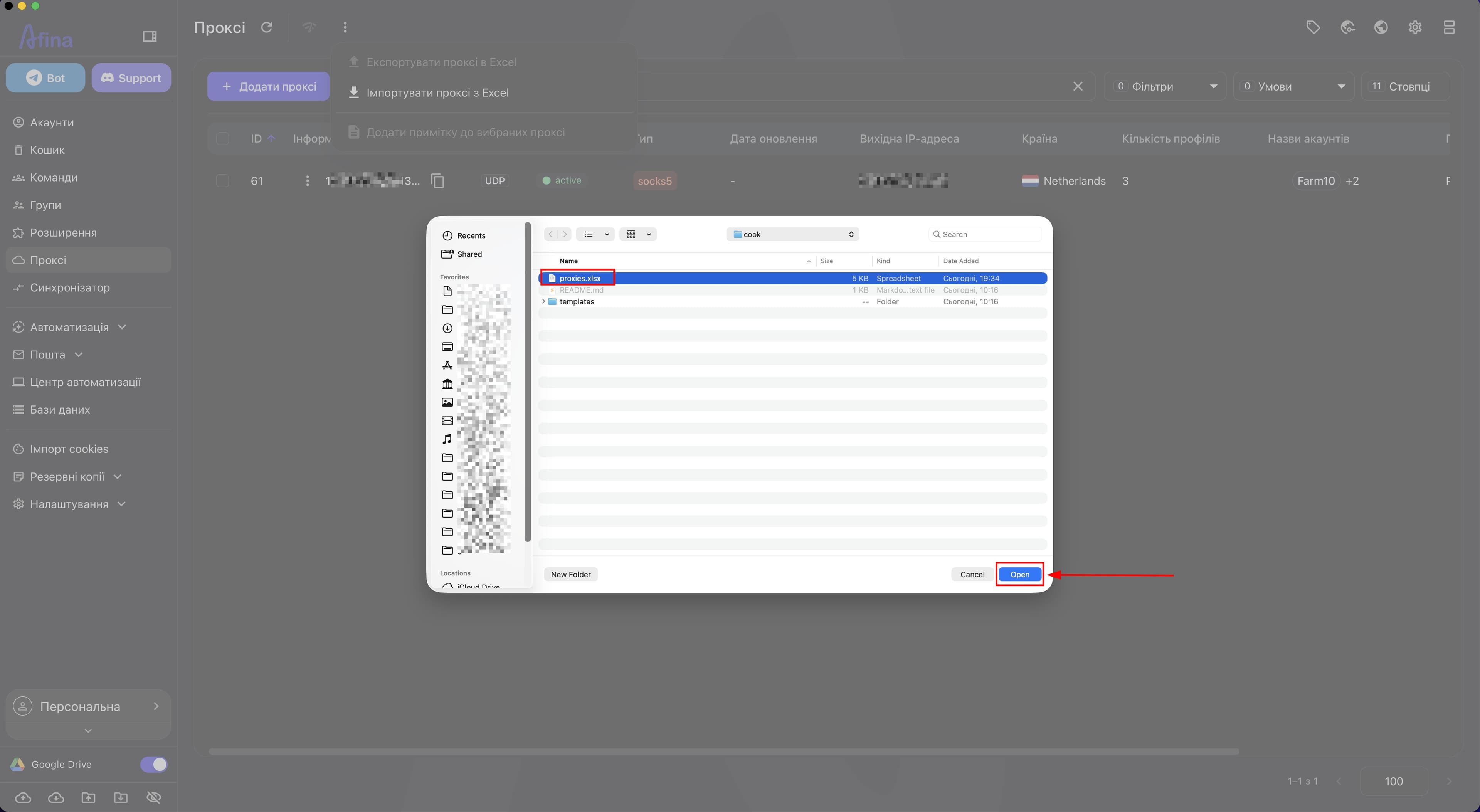
- У системному вікні вибору файлів виберіть Excel-файл.
- Натисніть кнопку Відкрити.
Наступний скриншот демонструє системне вікно вибору файлів, у якому потрібно вибрати Excel-файл для імпорту проксі в розділі Проксі.
Після імпорту Afina оновить базу проксі актуальними даними з таблиці та покаже повідомлення з результатом операції. Якщо певні акаунти вже використовують ці проксі, після оновлення бази вони отримають оновлені значення в пов'язаних записах.
Під час імпорту через «Проксі» значення ID і UUID змінювати не можна, тому що це ідентифікатори проксі. Якщо окремий проксі не потрібно оновлювати, видаліть його рядок із файлу перед імпортом.
Якщо під час імпорту через «Проксі» додати назву акаунта в стовпець Accounts, це не прив'яже проксі до цього акаунта.
Важливі примітки#
- Якщо ви додаєте проксі вручну у файл, використовуйте формат host:port:login
. - Для масового оновлення проксі на акаунтах найкраще експортувати файл через розділ Акаунти, замінити значення в стовпці Proxy і, за потреби, змінити значення в стовпці AccountName.
- Якщо ви імпортуєте файл через розділ Акаунти, не змінюйте значення в стовпці AccountID, інакше Afina не зможе коректно зіставити рядок із потрібним акаунтом.
- Якщо ви імпортуєте файл через розділ Проксі, не змінюйте значення в стовпцях ID і UUID, тому що це ідентифікатори проксі. Можна видаляти непотрібні рядки або змінювати дані в інших стовпцях навпроти потрібних ID і UUID.
- У стовпцях ProxyType або Type обов'язково вказуйте тип проксі: HTTP, HTTPS або SOCKS5.
- Експорт працює лише для записів, які ви попередньо вибрали чекбоксами.
- Щоб завершити експорт, у системному вікні потрібно вибрати папку, вказати назву файлу та зберегти його.
- Через розділ Акаунти оновлюються проксі в контексті конкретних профілів.
- Через розділ Проксі зручно масово змінювати дані проксі у базі, наприклад адресу, порт, логін, пароль, тип, примітку або ChangeIpUrl.
На скриншоті нижче показано, як виглядає експортований Excel-файл із розділу Акаунти зі стовпцями AccountName, AccountID, ProxyType і Proxy.
Наступний скриншот демонструє, як виглядає експортований Excel-файл із розділу Проксі зі стовпцями ID, UUID, Proxy, Type, Remark, ChangeIpUrl і Accounts.
Через «Акаунти» зручно швидко змінювати проксі для конкретних профілів і одночасно оновлювати AccountName, а через «Проксі» — масово змінювати або перепризначати дані проксі у базі.
Результат#
Після виконання цих дій ви зможете експортувати проксі у файл Excel, зрозуміти призначення кожного стовпця в таблиці, масово оновлювати значення проксі, за потреби змінювати AccountName під час імпорту через розділ Акаунти, а також оновлювати загальну базу проксі через розділ Проксі.