Підключення Afina Email#
Цей гайд описує, як підключити поштову скриньку до Afina через IMAP, щоб читати листи, знаходити коди підтвердження та використовувати пошту у скриптах автоматизації безпосередньо в інтерфейсі застосунку.
Що це і для чого#
Розділ «Пошта» в Afina дозволяє підключити поштову скриньку через IMAP і читати листи безпосередньо в інтерфейсі застосунку. Це потрібно для роботи з листами всередині профілів: перевірки вхідних повідомлень, пошуку кодів підтвердження та використання даних пошти у скриптах автоматизації.
У лівій навігаційній панелі розділ «Пошта» містить два підрозділи:
- «Дані пошти» — керування підключеними IMAP-скриньками;
- «Листи» — перегляд і фільтрація отриманих листів.
Підготовка IMAP#
Для підключення пошти потрібен спеціальний IMAP-пароль — так званий пароль для додатка. Це окремий пароль, який генерується в налаштуваннях поштового акаунта і відрізняється від основного пароля для входу. Зазвичай він виглядає як чотири окремих слова через пробіл або дефіс.
Для Gmail та iCloud не можна використовувати основний пароль від акаунта — лише пароль для додатка. Введення основного пароля призведе до помилки підключення.
Google#
Для Gmail потрібно спочатку увімкнути двофакторну автентифікацію в акаунті Google — без неї опція створення пароля для додатка не з'явиться. Після цього відкрийте сторінку паролів для додатків і згенеруйте новий пароль.
Офіційна інструкція Google: Вхід за допомогою паролів додатків.
| Поле | Значення |
|---|---|
| адреса пошти, наприклад afina@gmail.com | |
| Пароль | пароль для додатка |
| IMAP сервер | imap.gmail.com |
| IMAP порт | 993 |
Також у веб-налаштуваннях Gmail має бути увімкнений IMAP-доступ: відкрийте Gmail → Налаштування → Переглянути всі налаштування → Переадресація та POP/IMAP і переконайтесь, що IMAP-доступ увімкнено.
iCloud#
Для iCloud потрібно створити пароль для додатка на сторінці керування Apple ID. У розділі «Вхід та безпека» згенеруйте новий пароль для додатка.
Офіційна інструкція Apple: Як використовувати паролі для програм.
| Поле | Значення |
|---|---|
| адреса пошти, наприклад afina@icloud.com | |
| Пароль | пароль для додатка |
| IMAP сервер | imap.mail.me.com |
| IMAP порт | 993 |
Кроки#
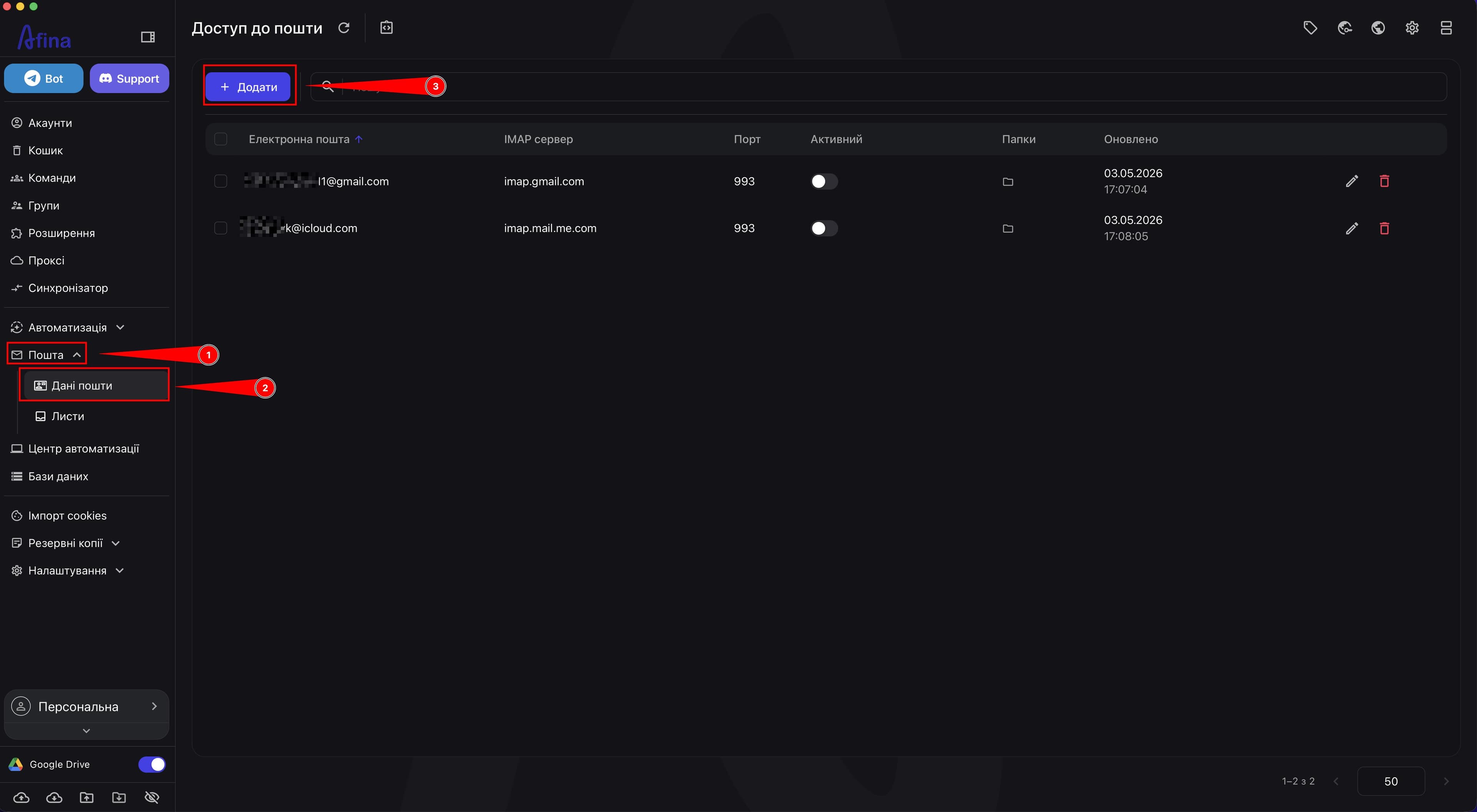
1. Відкрийте форму додавання пошти У лівій навігаційній панелі клацніть групу «Пошта», потім перейдіть до розділу «Дані пошти». Натисніть Додати — відкриється модальне вікно «Додати доступ до пошти».
На скриншоті нижче показано розділ «Дані пошти» із кнопкою Додати у верхній частині таблиці підключених скриньок.
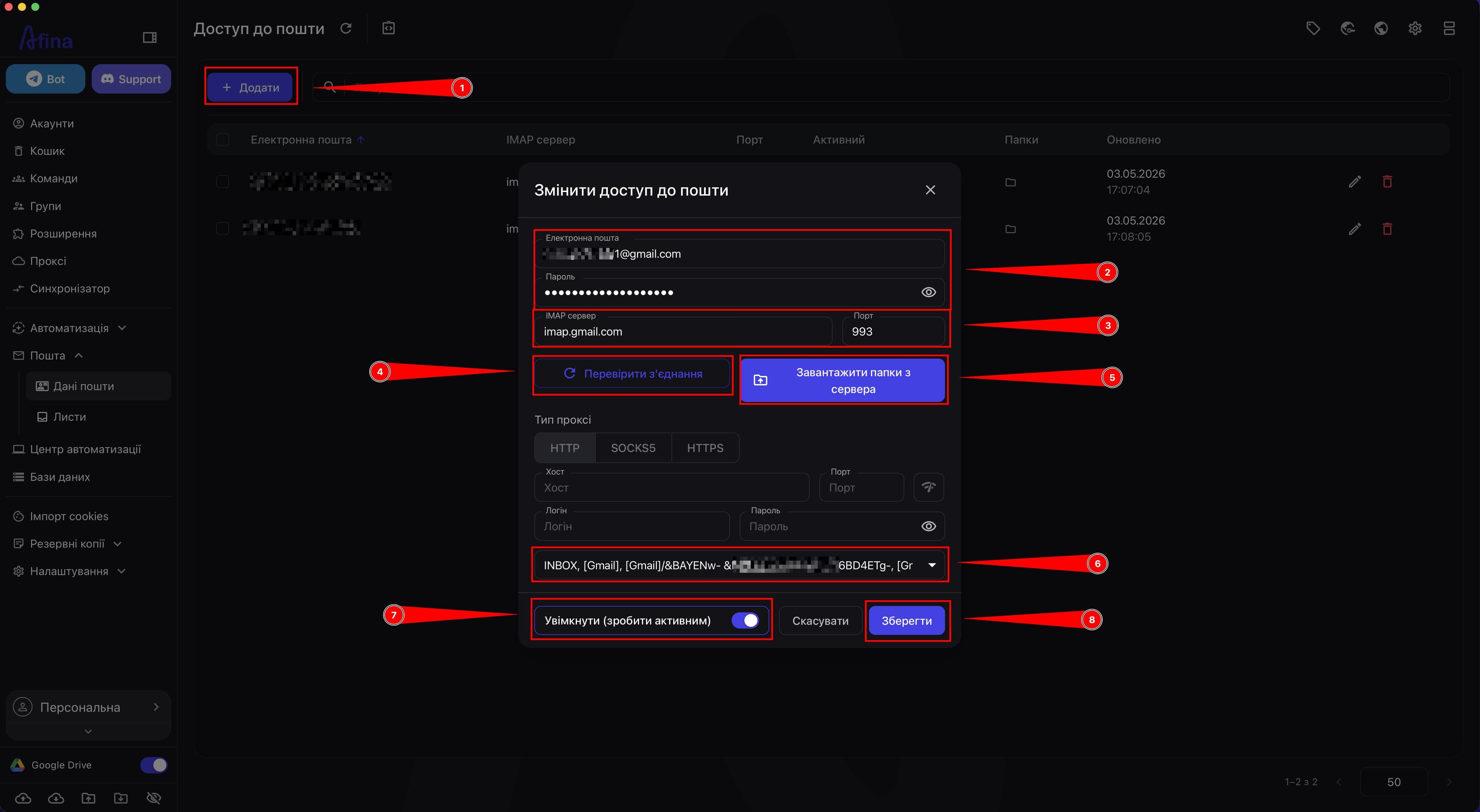
2. Вкажіть email-адресу та пароль У полі «Електронна пошта» введіть адресу поштової скриньки, для якої ви створили IMAP-пароль.
У полі «Пароль» введіть IMAP-пароль (пароль для додатка) — не основний пароль від акаунта.
3. Заповніть дані IMAP-сервера У полі «IMAP сервер» введіть хост із таблиці відповідного провайдера вище.
У полі «Порт» введіть номер порту з тієї самої таблиці.
4. Перевірте з'єднання Натисніть Перевірити з'єднання. Система виконає тестовий запит до поштового сервера з введеними параметрами. Дочекайтесь повідомлення про успішну перевірку — лише після цього переходьте до наступного кроку.
Якщо перевірка не проходить, перевірте правильність email-адреси, IMAP-пароля, адреси IMAP-сервера та порту. Для Gmail та iCloud потрібно використовувати саме пароль для додатка, а не основний пароль від акаунта.
5. Завантажте та виберіть папки Натисніть Завантажити папки з сервера. Система підключиться до поштового сервера та відобразить список доступних папок: Вхідні, Спам, Кошик та інші директорії, що є у вашій скриньці.
Виберіть усі потрібні папки, за листами в яких ви плануєте стежити. Після вибору хоча б однієї папки кнопка Зберегти стане активною.
Якщо не вибрати жодної папки, відображатиметься підказка «Папки обов'язкові», а кнопка Зберегти залишиться неактивною.
6. Активуйте пошту Увімкніть перемикач «Увімкнути» — він має стати синім, що означає активний стан. Після збереження ця скринька відображатиметься зі статусом «Активний» у стовпці «Активний» таблиці «Дані пошти».
Якщо після перезапуску Afina скринька показує статус «Неактивний», відкрийте розділ «Дані пошти», знайдіть її в таблиці та увімкніть перемикач у стовпці «Активний». Підтвердіть дію у вікні «Змінити статус доступу до пошти».
7. Додайте proxy за потреби Proxy не є обов'язковим. Його варто налаштувати, якщо потрібно підключитись до поштового сервера через іншу IP-адресу, є мережеві обмеження або використовується корпоративний proxy.
Якщо proxy не потрібен — залиште ці поля порожніми і переходьте до збереження.
Для налаштування proxy заповніть поля:
- у полі «Тип проксі» виберіть протокол: HTTP, SOCKS5 або HTTPS;
- у полі «Хост» введіть адресу сервера proxy;
- у полі «Порт» введіть порт сервера proxy;
- у полях «Логін» та «Пароль» введіть облікові дані proxy, якщо він потребує автентифікації.
Щоб перевірити роботу proxy, натисніть іконку зв'язку поруч із полем порту proxy-секції.
8. Збережіть налаштування Натисніть Зберегти. Модальне вікно закриється, нова поштова скринька з'явиться у загальній таблиці розділу «Дані пошти», а на екрані з'явиться повідомлення про успішне створення.
На скриншоті нижче показана заповнена форма підключення з активною кнопкою Зберегти перед фінальним збереженням.
Переадресація листів#
Коли це потрібно Переадресація корисна, якщо основна пошта зареєстрована на одному сервісі, але читати всі нові листи зручніше в іншій скриньці.
Наприклад, можна налаштувати такий сценарій:
- iCloud приймає листи;
- iCloud автоматично пересилає їх на Gmail;
- в Afina підключається Gmail через IMAP.
Такий варіант зручний, щоб зібрати пошту з кількох адрес в одному місці.
Переадресація з iCloud на Gmail і «Сховати мою е-адресу»#
Якщо у вас є iCloud+, можна використовувати Сховати мою е-адресу (Hide My Email): створювати окремі випадкові адреси для різних сервісів і пересилати всі листи на одну основну пошту.
Логіка така:
- ви не світите основну email-адресу;
- для кожного сервісу можна використовувати окрему адресу;
- усі листи збираються в одній основній скриньці.
Далі цю основну пошту, наприклад Gmail, підключаєте в Afina через IMAP.
Нюанси роботи з листами та безпека#
Як Afina читає листи Afina працює з поштою через IMAP і читає вміст листів у межах підключеної скриньки та вибраних папок.
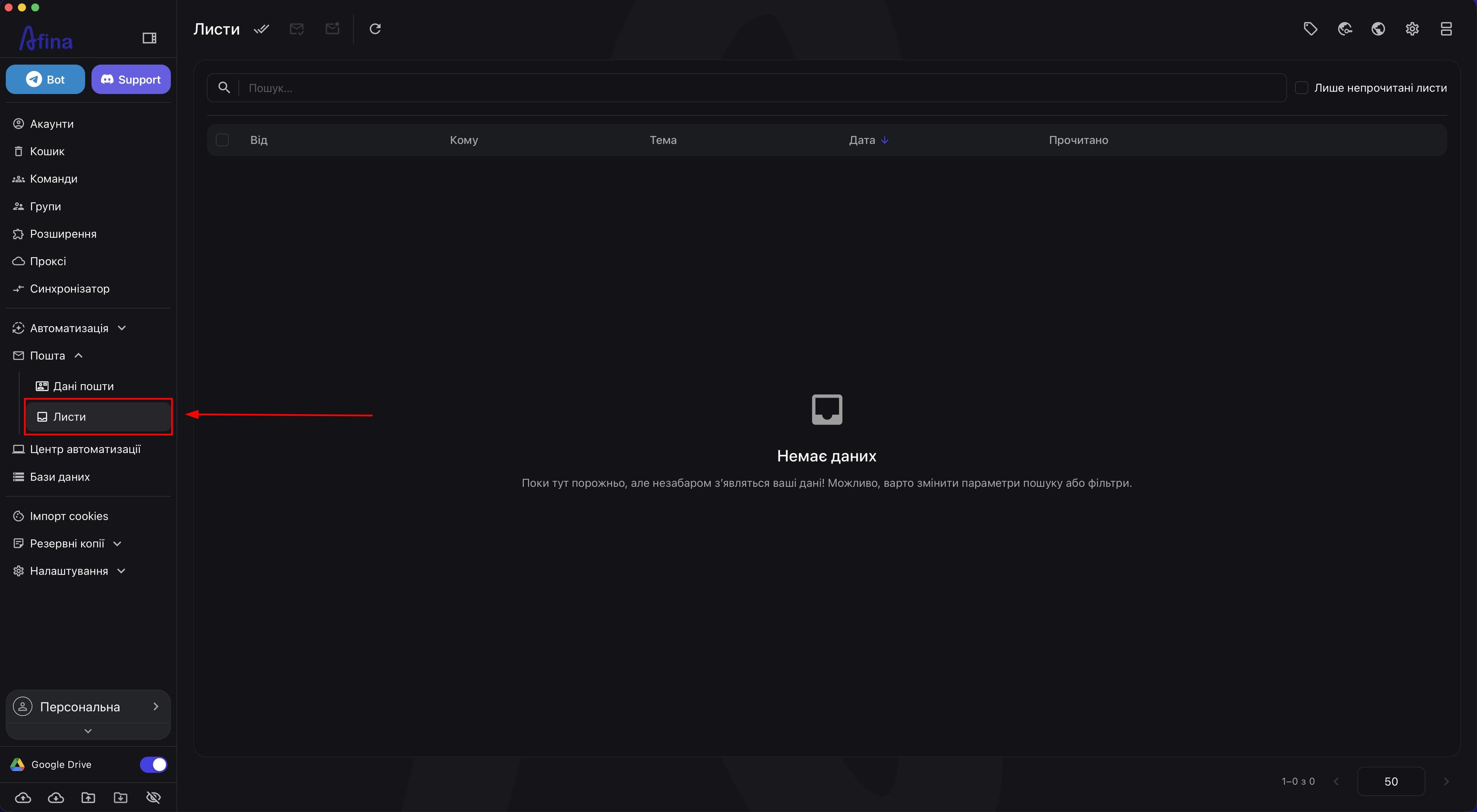
Для перегляду листів у лівій навігаційній панелі відкрийте групу «Пошта» і перейдіть до розділу «Листи».
На скриншоті нижче показано розділ «Листи» із вхідними повідомленнями та панеллю пошуку і фільтрації.
Там можна:
- переглядати список отриманих листів;
- шукати потрібні повідомлення;
- фільтрувати непрочитані листи.
Щоб відкрити конкретний лист, натисніть іконку відкриття поруч із темою листа або відкрийте меню дій через іконку ⋮ (три крапки) праворуч у рядку та виберіть Відкрити лист. Лист відкривається в окремому модальному вікні — в ньому відображаються тема, статус, службові поля та прокручуваний вміст повідомлення. У нижній частині вікна доступні кнопки Закрити, Позначити як прочитані та Видалити лист.
У якому вигляді читаються листи На практиці Afina читає листи як звичайний IMAP-клієнт:
- бачить папки, завантажені із сервера;
- читає тему листа, відправника, текст і вміст у межах доступу через IMAP;
- працює з тією структурою пошти, яку віддає сам провайдер.
Лист відображається в текстовому або безпечному HTML-вигляді, щоб із ним можна було безпечно працювати: прочитати текст, скопіювати код підтвердження або відкрити потрібне службове посилання.
Якщо провайдер коректно віддає пошту через IMAP, листи читаються нормально незалежно від того, це Gmail, iCloud чи інший сумісний сервіс.
Зображення в листах і захист IP У листах можуть бути зовнішні зображення-трекери. Під час їх автоматичного завантаження відправник може побачити IP-адресу та факт відкриття листа.
Тому в Afina зображення в листах не відкриваються автоматично. Якщо зображення в конкретному листі справді потрібні, натисніть Показати зображення у вікні перегляду листа.
Це особливо важливо при роботі з акаунтами, де небажано підтверджувати факт відкриття листа або розкривати реальну IP-адресу.
Що важливо врахувати під час роботи з листами
- для Gmail та iCloud зазвичай потрібен саме пароль для додатка, а не основний пароль;
- Afina працює лише з тими папками, які ви завантажили та вибрали під час налаштування;
- якщо після перезапуску Afina пошта стала неактивною, її потрібно активувати повторно;
- якщо лист виглядає «неповним», спочатку перевірте, чи не блоковані в ньому зовнішні зображення.
Інші IMAP-сервіси#
Окрім Gmail та iCloud, можна підключати й інші IMAP-провайдери, зокрема власні або нішеві сервіси, наприклад Fastmail, якщо вони підтримують стандартний IMAP-доступ.
Для такого підключення вкажіть:
- email;
- IMAP-пароль (або пароль для додатка, якщо провайдер його вимагає);
- IMAP-сервер;
- IMAP-порт (зазвичай 993).
Якщо сервіс підтримує стандартний IMAP-доступ і ви маєте правильні параметри сервера, підключення має працювати і в Afina.
Перевірка#
Пошта підключена коректно, якщо:
- перевірка з'єднання успішна;
- папки з сервера завантажені та вибрані;
- кнопка Зберегти була активна в момент збереження;
- скринька у таблиці «Дані пошти» відображається зі статусом «Активний».
Проблеми та рішення#
Не проходить перевірка з'єднання Перевірте email-адресу, IMAP-пароль, адресу IMAP-сервера і порт. Для Gmail та iCloud потрібно використовувати саме пароль для додатка, а не основний пароль від акаунта.
Кнопка «Зберегти» не активна Переконайтесь, що ви натиснули Завантажити папки з сервера та вибрали хоча б одну папку. Доки жодну папку не вибрано, кнопка Зберегти залишається неактивною — система відображає підказку «Папки обов'язкові».
Пошта стала неактивною після перезапуску Afina Відкрийте розділ «Дані пошти», знайдіть скриньку в таблиці та увімкніть перемикач у стовпці «Активний». Підтвердіть дію у вікні «Змінити статус доступу до пошти».
Outlook.com / Microsoft пошта#
Окрім Gmail та iCloud, до Afina через IMAP можна підключити й поштові скриньки Microsoft. Цей розділ стосується адрес @outlook.com, @hotmail.com, @live.com та інших скриньок, які відкриваються через Outlook.com або Microsoft 365.
Офіційні джерела Microsoft:
- POP, IMAP, and SMTP settings for Outlook.com;
- How to get and use app passwords;
- Add your Outlook.com account in Outlook for Windows.
Що треба зробити в Outlook.com Перед підключенням в Afina потрібно дозволити IMAP-доступ у самій пошті Microsoft:
- відкрийте Outlook.com і увійдіть у потрібну поштову скриньку;
- натисніть іконку налаштувань у правому верхньому куті;
- у вікні «Параметри» відкрийте розділ «Пошта»;
- у списку налаштувань пошти виберіть «Пересилання та IMAP»;
- у блоці «POP і IMAP» увімкніть перемикач «Дозволити пристроям і програмам використовувати протокол IMAP»;
- натисніть «Зберегти», якщо Outlook показує кнопку збереження.
Без цього Microsoft може не дозволити Afina під'єднатися до скриньки через IMAP, навіть якщо email і пароль правильні.
Дані для підключення в Afina У вікні додавання пошти в Afina використовуйте такі значення:
| Поле | Значення |
|---|---|
| повна адреса Outlook, наприклад name@outlook.com | |
| Пароль | пароль Microsoft або пароль для додатка |
| IMAP сервер | outlook.office365.com |
| IMAP порт | 993 |
Для IMAP Microsoft використовує шифрування SSL/TLS.
У старих інструкціях або підказках поштових клієнтів може траплятися сервер imap-mail.outlook.com. Для нового налаштування використовуйте актуальне значення з офіційної документації Microsoft: outlook.office365.com.
У поточному сценарії підключення пошти в Afina основне значення має IMAP, тому що саме через нього Afina читає листи та завантажує папки.
Пароль, 2FA і пароль для додатка Для Microsoft-пошти можливі два варіанти:
- якщо акаунт приймає звичайний пароль, у полі «Пароль» введіть пароль від Microsoft-акаунта;
- якщо увімкнена двофакторна перевірка або звичайний пароль не приймається, створіть пароль для додатка й введіть саме його.
Пароль для додатка можна створити тільки тоді, коли в Microsoft-акаунті увімкнена двофакторна автентифікація.
Пароль для додатка створюється в налаштуваннях безпеки Microsoft-акаунта:
- відкрийте account.microsoft.com/security;
- перейдіть у «Advanced security options»;
- знайдіть розділ «App passwords»;
- натисніть «Create a new app password»;
- скопіюйте згенерований пароль і вставте його в Afina замість основного пароля.
Пароль для додатка потрібен для програм або пристроїв, які не підтримують двофакторну перевірку напряму. Якщо такий пароль загубився, його не треба відновлювати: створіть новий і використайте його в Afina.
Якщо Outlook блокує підключення Якщо Afina показує помилку з'єднання, але дані введені правильно:
- перевірте, що IMAP увімкнений у «Пошта» → «Пересилання та IMAP»;
- перевірте, що в Afina вказано outlook.office365.com і порт 993;
- спробуйте пароль для додатка замість основного пароля;
- відкрийте сторінку активності Microsoft-акаунта;
- якщо там є спроба входу через IMAP, підтвердьте, що це були ви;
- поверніться в Afina й повторіть перевірку з'єднання.
Після успішної перевірки з'єднання завантажте папки з сервера, виберіть потрібні папки, зробіть пошту активною та збережіть налаштування.