Проксі в Afina#
Цей гайд допоможе розібратися з усіма аспектами роботи з проксі в Afina: від індивідуального додавання до масового імпорту та експорту через файли. Ви дізнаєтеся, які типи проксі підтримуються, як перевіряти їхню працездатність і як використовувати Excel для масового оновлення.
Перш ніж почати#
- Підготуйте дані проксі, які потрібно додати вручну або імпортувати.
- Якщо ви плануєте імпорт через Excel, переконайтеся, що файл збережено у форматі
.xlsx. - Якщо ви плануєте масове додавання текстом, підготуйте список так, щоб кожен проксі був з нового рядка.
Підтримувані типи#
Afina підтримує типи підключень HTTP, HTTPS та SOCKS5. Від вибору типу залежить, як саме працюватиме мережеве підключення в профілі.
- Використовуйте HTTP або HTTPS, якщо вам потрібне стандартне підключення через TCP.
- Використовуйте SOCKS5, якщо вам потрібна підтримка UDP.
- Використовуйте SOCKS5, якщо проксі має забезпечувати роботу WebRTC.
WebRTC в Afina працює автоматично, якщо встановлено якісний SOCKS5-проксі з реальною підтримкою UDP.
Не кожен постачальник проксі має реальну підтримку WebRTC або UDP, навіть якщо заявляє її в описі послуги. Резидентські SOCKS5-проксі з UDP можуть працювати нестабільно: зливати DNS, не пропускати QUIC, не проходити TURN UDP або показувати різні IP у HTTP і WebRTC. Для стабільної роботи WebRTC краще використовувати якісні датацентр-проксі з UDP і перевіряти їх перед роботою.
WebRTC можна повністю вимкнути в налаштуваннях профілю. Це блокує RTCPeerConnection і допомагає гарантовано приховати реальний IP.
Формат проксі IPv6 в Afina не підтримується. Використовуйте проксі у форматі IPv4.
Додавання одного проксі#
Цей спосіб підходить, коли вам потрібно створити один запис вручну та одразу перевірити його перед збереженням.
- Перейдіть у розділ Проксі через ліву панель.
- Натисніть кнопку Додати проксі на панелі дій.
- Виберіть тип проксі.
- У полі «Хост» введіть адресу проксі.
- У полі «Порт» введіть порт проксі.
- У полі «Логін» введіть логін проксі.
- У полі «Пароль» введіть пароль проксі.
- У полі «URL зміни IP» введіть посилання для зміни IP, якщо воно у вас є.
- У полі «Примітка» введіть додатковий коментар, якщо він потрібен.
- Натисніть іконку перевірки, щоб перевірити працездатність проксі.
- Натисніть кнопку Зберегти.
На скріншоті нижче показано форму додавання одного проксі з полями для типу, адреси, порту, логіна, пароля, URL зміни IP та Примітки.
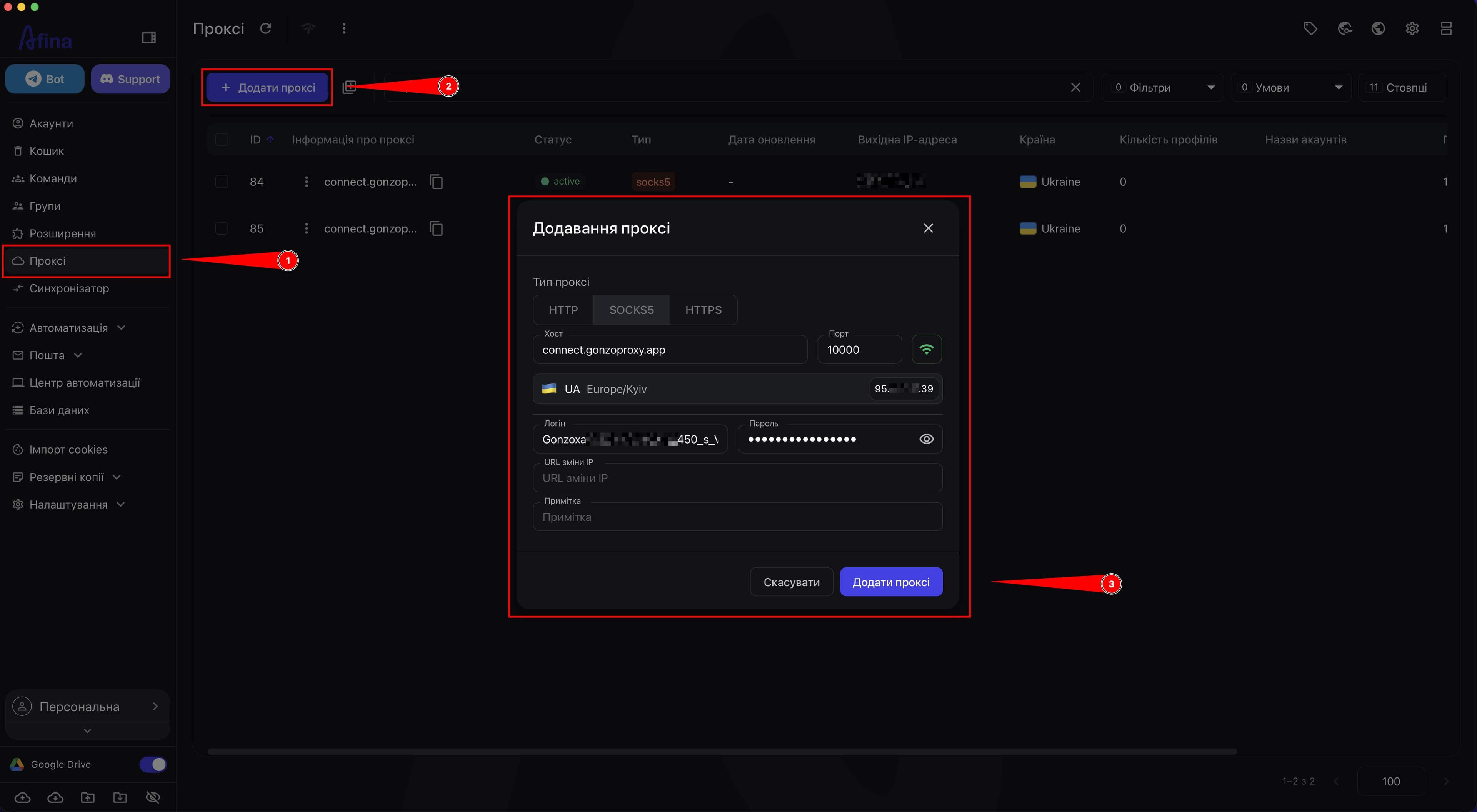
URL зміни IP та Примітка є опціональними полями.
Масове додавання текстом#
Цей спосіб підходить, коли у вас є список проксі у текстовому форматі і його потрібно додати за один раз.
Afina не встановлює ліміт на кількість проксі, які можна додати через масове додавання текстом. Підготуйте список так, щоб кожен запис починався з нового рядка.
- Перейдіть у розділ Проксі.
- Натисніть іконку ➕.
- У полі «Проксі» вставте список проксі.
- Переконайтеся, що кожен новий проксі починається з нового рядка.
- Введіть рядки без схеми у форматі
192.168.0.1:8000:login:password, якщо проксі має додаватися як HTTP. - Введіть рядки у форматі
socks5://192.168.0.1:8000:login:password, якщо проксі має додаватися як SOCKS5. - Додайте примітку в кінці рядка у форматі
{my_remark}, якщо вам потрібно зберегти коментар до проксі. - Додайте посилання на зміну IP в кінці рядка у форматі
[https://change-link.com], якщо вам потрібно зберегти URL зміни IP. - Використовуйте опцію «Застосувати до всіх», якщо потрібно швидко встановити однаковий тип для всього списку.
- Натисніть кнопку Додати проксі.
На скріншоті нижче показано вікно масового додавання, у якому список проксі вставляється в поле «Проксі» по одному запису з нового рядка.
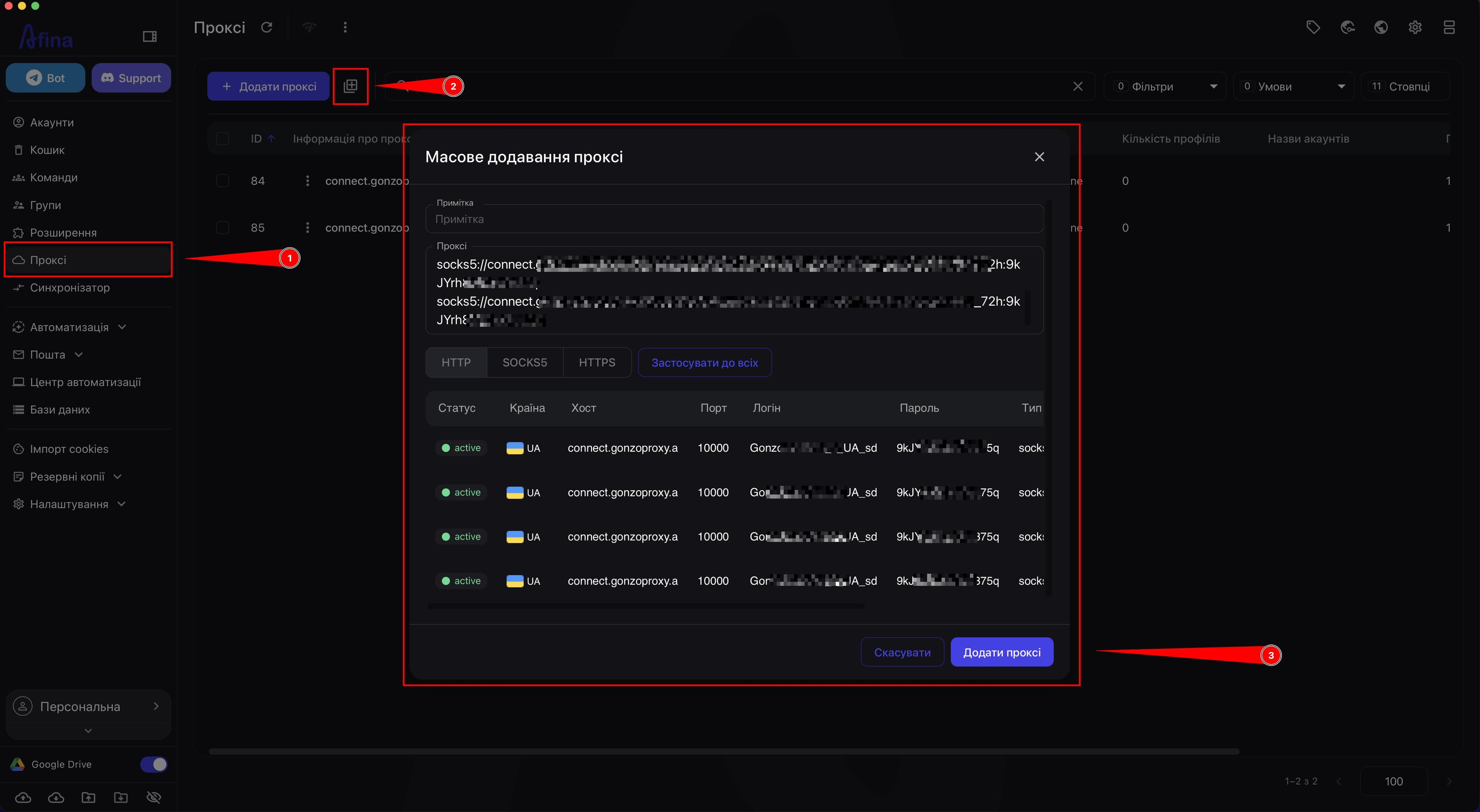
Якщо ви додаєте проксі без вказання типу, Afina автоматично вважатиме їх HTTP. Для SOCKS5 завжди додавайте префікс socks5://.
Деякі VPN-розширення можуть блокувати або змінювати роботу проксі всередині профілю. Якщо після додавання проксі виникають проблеми з мережею або IP відображається некоректно, перевірте, чи не впливає на підключення VPN-розширення.
Імпорт проксі з Excel#
Цей спосіб зручний для масового оновлення налаштувань уже існуючих акаунтів або для оновлення бази проксі.
- Перейдіть у розділ Акаунти або Проксі.
- Натисніть іконку ⋮.
- Оберіть пункт Імпортувати проксі з Excel.
- Виберіть підготовлений файл
.xlsx. - Натисніть кнопку Відкрити.
Через розділ Акаунти Afina зіставить дані з профілями та оновить проксі в конкретних акаунтах. Через розділ Проксі Afina оновить базу проксі актуальними даними з таблиці.
Найкращий спосіб підготувати файл для імпорту — спочатку зробити експорт проксі у Excel, а потім відредагувати отриману таблицю.
Не змінюйте структуру стовпців, якщо використовуєте експортований файл як шаблон. Для імпорту через «Акаунти» основні колонки для прив'язки — AccountName та AccountID.
Детальну інструкцію про імпорт через Excel дивіться в гайді «Експорт та імпорт проксі в Excel».
Експорт проксі у Excel#
Експорт потрібен для резервного копіювання, перевірки даних або підготовки шаблону для подальшого імпорту.
- Перейдіть у розділ Акаунти або Проксі.
- Позначте потрібні профілі або проксі чекбоксами у таблиці.
- Натисніть іконку ⋮.
- У розділі Акаунти оберіть пункт Експорт проксі у Excel.
- У розділі Проксі оберіть пункт Експортувати проксі в Excel.
- Виберіть папку на ПК.
- Натисніть кнопку Зберегти.
Через розділ Акаунти файл міститиме назву акаунта, його ID, тип проксі та повний рядок підключення. Через розділ Проксі файл міститиме дані самої бази проксі.
Детальну інструкцію про експорт через Excel дивіться в гайді «Експорт та імпорт проксі в Excel».
Перевірка та діагностика#
Через інструменти перевірки ви можете побачити, чи працює проксі, і швидко діагностувати мережеві проблеми.
- Перейдіть у розділ Проксі, щоб переглянути стани записів у таблиці.
- Перевірте, чи відображається для потрібних записів стан
activeабоinactive. - Перейдіть у розділ Акаунти, якщо вам потрібно виконати масову перевірку на рівні акаунтів.
- Позначте потрібні акаунти чекбоксами.
- Натисніть іконку Перевірити проксі на верхній панелі.
На скріншоті нижче показано таблицю проксі або акаунтів, у якій можна перевірити статуси active та inactive, а також запустити перевірку через іконку Перевірити проксі.
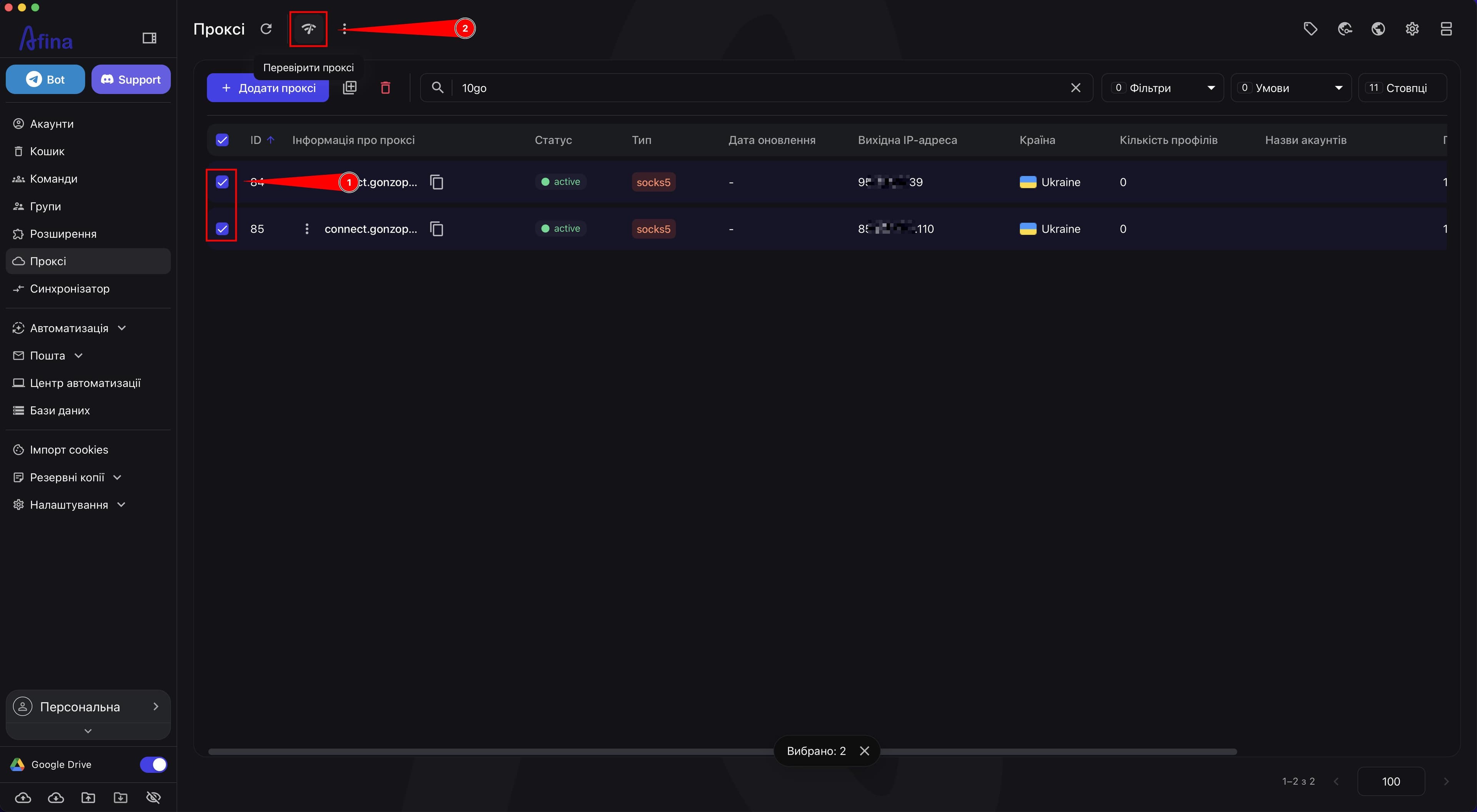
Проксі зі статусом inactive потрібно повторно перевірити або оновити його параметри перед використанням. Якщо в налаштуваннях Afina увімкнена перевірка проксі, акаунти з неробочим проксі не запустяться.
Видалення проксі#
Видалення запису з таблиці Проксі є незворотним. Перед видаленням перевірте, чи цей проксі не використовується в робочих акаунтах.
Якщо видалити проксі, який ще використовується в робочих акаунтах, відновити цей запис з таблиці Проксі не вийде. Перед видаленням переконайтеся, що він більше не потрібен.
Результат#
Після виконання цих дій ви зможете додавати проксі по одному, масово імпортувати їх текстом, використовувати Excel для імпорту та експорту, перевіряти статуси active і inactive, видаляти непотрібні записи та діагностувати мережеві проблеми в Afina.