Перенос основної папки проєкту Afina#
У цьому гайді ви перенесете основну папку проєкту Afina на інший диск, щоб звільнити місце на системному диску, працювати з профілями на швидшому SSD і зменшити ризик збоїв через нестачу вільного простору. Тут ідеться не про перевстановлення Afina, а саме про перенос папки з профілями, службовими даними, кешем і супутніми файлами.
Перш ніж почати#
- Використовуйте лише SSD (
SATA SSDабоNVMe SSD). Переносити дані на HDD не варто: на жорсткому диску Afina працюватиме значно повільніше, особливо при паралельному запуску багатьох профілів. - Переконайтеся, що на цільовому диску є достатньо вільного місця.
- Повністю закрийте Afina перед копіюванням.
- Перевірте, що процеси Afina не залишилися у фоні:
- Windows: Task Manager;
- macOS: Activity Monitor.
- Зробіть резервну копію поточної папки проєкту.
Орієнтир по об'єму:
1профіль без кешу: орієнтовно до50 МБ;1профіль із кешем: орієнтовно до300 МБ;- у стандартній конфігурації Afina максимальний розмір кешу на
1акаунт -300 МБ; - якщо ліміт кешу змінено вручну, фактичний обсяг профілю може бути більшим. Змінити ліміт можна тут: іконка шестерні ⚙️ у верхньому правому куті → «Основні налаштування Afina» → вкладка «Основне» → поле «Максимальний розмір кешу для акаунта»;
- технічний запас: мінімум
+30%вільного місця від поточного об'єму папки.
Приклад: якщо зараз папка Afina важить 120 ГБ, на цільовому диску бажано мати щонайменше 160 ГБ вільно.
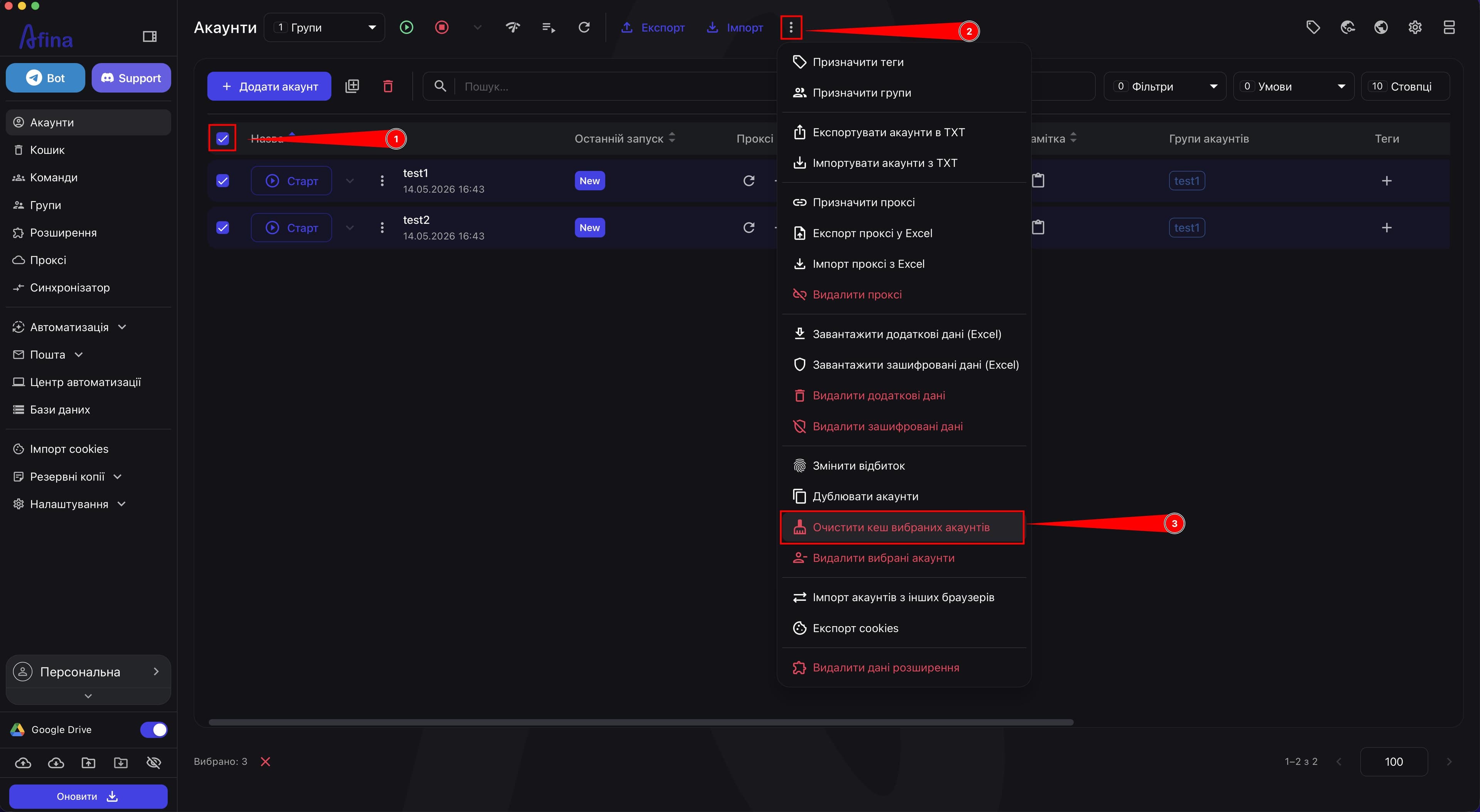
Щоб зекономити місце перед переносом, можна видалити кеш зі всіх акаунтів. Це не критичні дані, кеш можна безпечно очищати.
Категорично не копіюйте папку з даними в директорію, куди встановлена сама Afina (папку Install). Під час наступного оновлення програми весь вміст цієї папки - профілі, кеш, логи - буде видалено. Цільова папка для даних завжди має бути окремою від папки встановлення застосунку.
Не вибирайте як цільову папку хмарні синхронізовані директорії (Google Drive, OneDrive, Dropbox тощо), системні директорії ОС або старі папки з іншими профілями. Фонова синхронізація або конфлікт з наявними файлами можуть призвести до пошкодження або перезапису ваших робочих даних.
На скріншоті нижче показано очищення кешу вибраних акаунтів через меню дій перед переносом папки.
Підготовка до переносу#
Базовий принцип переносу такий:
-
Спочатку фізично перенесіть або скопіюйте папку проєкту на інший диск.
-
Потім у Afina перемкніть шлях на нову папку.
-
Натисніть іконку шестерні ⚙️ у верхньому правому куті Afina та виберіть «Основні налаштування Afina».
-
Перейдіть на вкладку «Шлях для профілів» - там вказано поточний шлях до папки проєкту.
На скріншоті нижче показано розділ «Шлях для профілів» з поточним шляхом до папки проєкту.
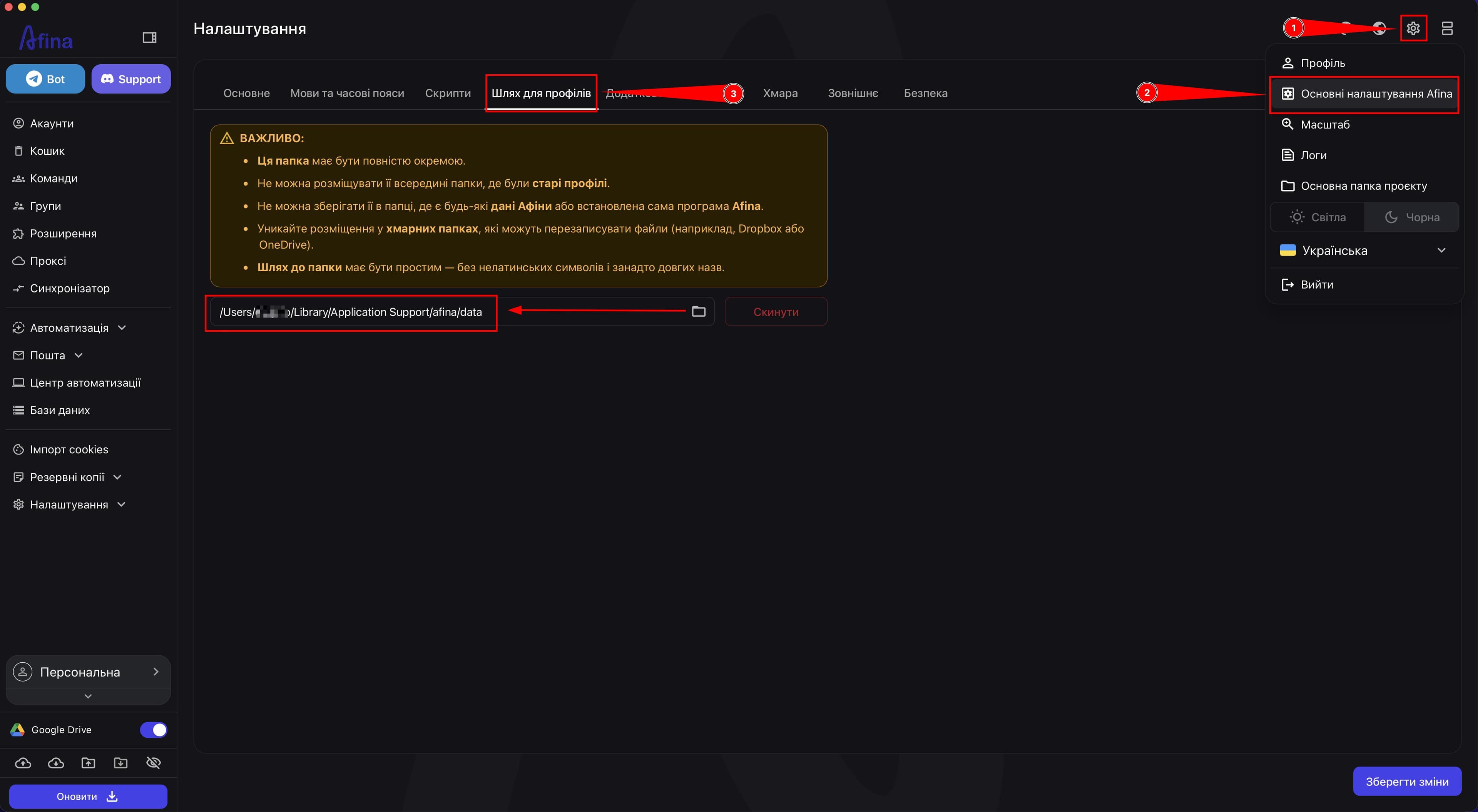
Швидкий спосіб знайти поточну папку: іконка шестерні ⚙️ → «Основна папка проєкту». Відкриється системна директорія з профілями, кешем і логами (зазвичай це папка data).
-
Повністю закрийте Afina.
-
Створіть на цільовому диску нову папку, наприклад
AfinaData. Не створюйте її всередині папки встановлення Afina, у хмарних синхронізованих директоріях чи в системних папках ОС - дивіться попередження вище. -
Скопіюйте всю папку проєкту Afina зі старого шляху в нову папку.
-
Переконайтеся, що копіювання завершилося без помилок.
-
Перевірте, що розмір старої та нової папки збігається.
Перемикання на нову папку#
-
Запустіть Afina після завершення копіювання.
-
Натисніть іконку шестерні ⚙️ у верхньому правому куті та виберіть «Основні налаштування Afina».
-
Перейдіть на вкладку «Шлях для профілів».
-
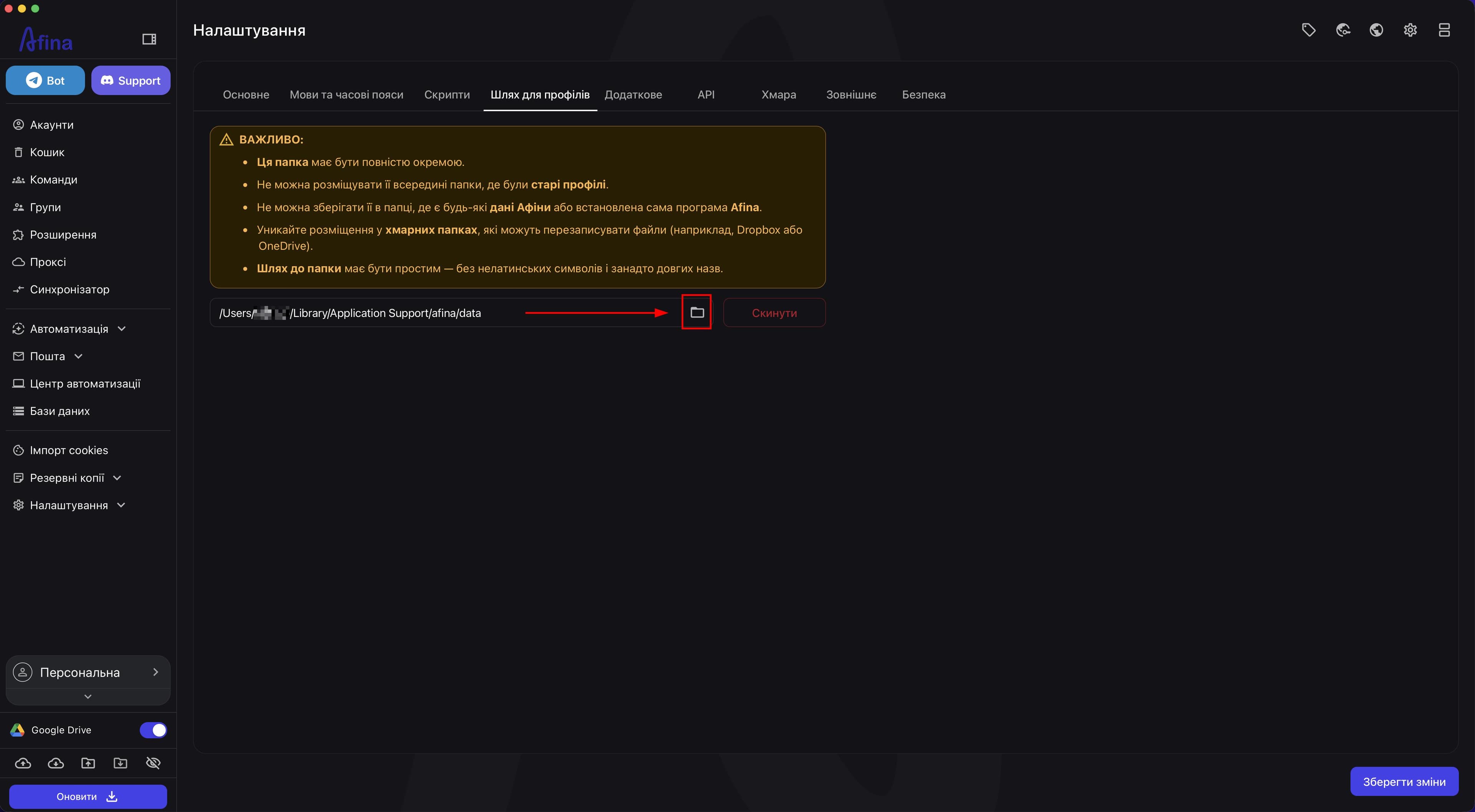
Натисніть кнопку вибору папки біля поточного шляху.
На скріншоті нижче показано кнопку вибору нової папки біля поля шляху в розділі «Шлях для профілів».
-
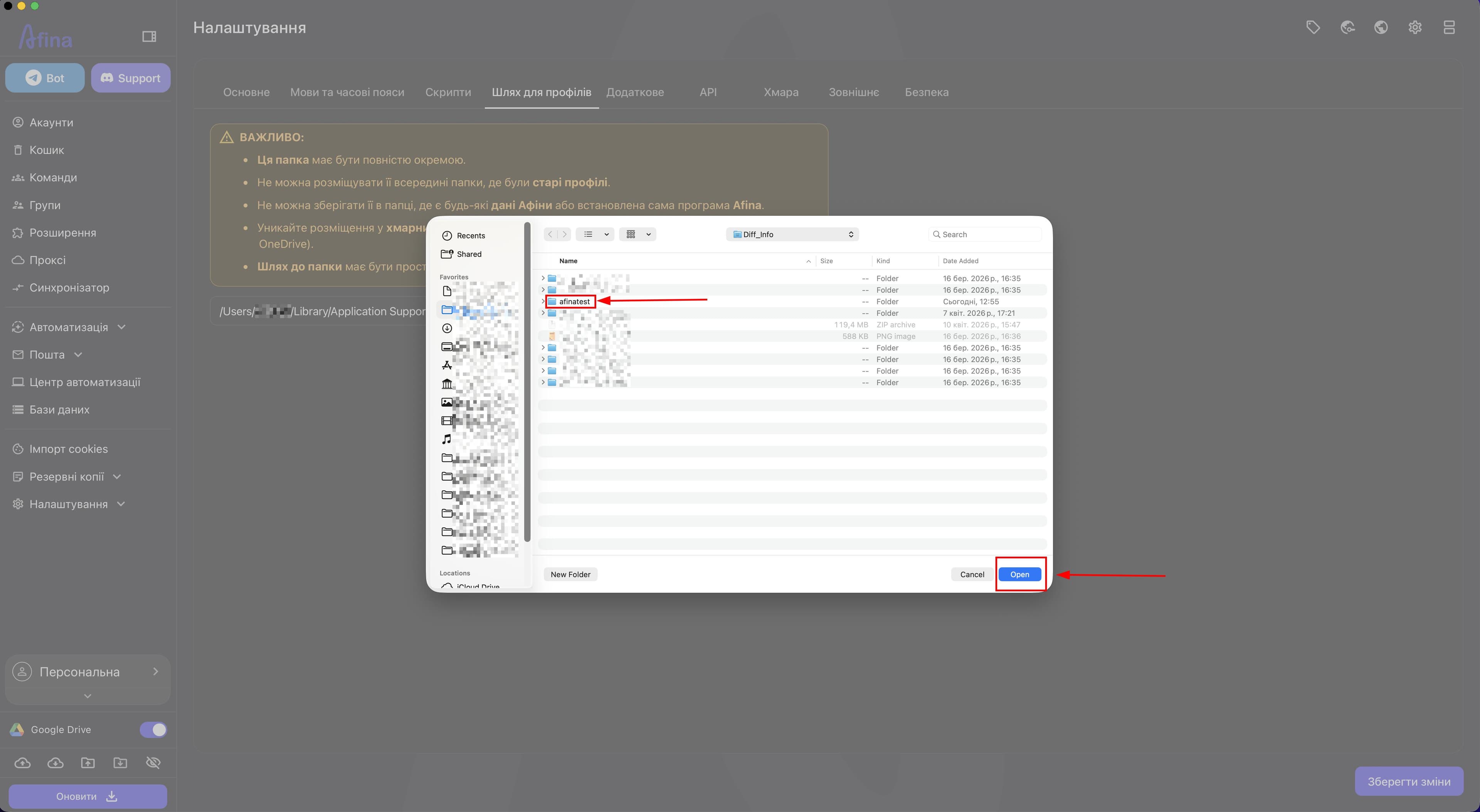
У вікні вибору папки виберіть нову директорію на цільовому диску.
-
Підтвердьте вибір нової папки та натисніть «Зберегти зміни» внизу сторінки.
На наступному скріншоті показано вікно вибору папки з новою директорією і підтвердженням кнопкою Open.
Після натискання «Зберегти зміни» Afina перезапускається автоматично. Запускати програму вручну ще раз не потрібно - дочекайтеся, поки перезапуск завершиться.
- Переконайтеся, що після перемикання Afina працює вже з нового шляху.
Перевірка після переносу#
-
Відкрийте
3-5різних профілів після переносу. -
Перевірте роботу проксі, cookies і авторизацій.
-
Переконайтеся, що нові дані створюються саме в новій папці.
-
Видаляйте стару папку на системному диску тільки після успішної перевірки.
Не видаляйте стару папку одразу після копіювання. Спочатку переконайтеся, що Afina стабільно працює з нового шляху.
Додаткові рекомендації#
Якщо потрібно перемикати папки профілів
Для окремих задач можна працювати з кількома папками, наприклад AfinaData_Main і AfinaData_Test, але одночасно можна використовувати лише одну активну папку в конкретний момент. Для перемикання папок використовуйте той самий порядок дій, що й у розділі перемикання на нову папку.
Рекомендації по продуктивності
- зберігайте папку проєкту Afina на SSD, а не на HDD;
- тримайте вільними щонайменше
15-20%диска; - періодично очищайте непотрібні профілі та кеш;
- не запускайте масово профілі, якщо диск постійно завантажений на
90-100%.
Проблеми та рішення
Afina не бачить профілі після переносу
Можливі причини:
- вказаний не той шлях;
- неповне копіювання;
- Afina була відкрита під час копіювання.
Рішення:
- Закрийте Afina.
- Перевірте розмір і вміст папки на цільовому диску.
- Повторно вкажіть правильний шлях або повторно скопіюйте папку.
- Перезапустіть Afina.
Профілі відкриваються повільно після переносу
Можливі причини:
- цільовий диск повільний, наприклад HDD або перевантажений SSD;
- замало вільного місця;
- одночасно запускається занадто багато профілів.
Рішення:
- перенесіть дані на швидший SSD;
- звільніть місце;
- зменште одночасне навантаження.
Немає місця на цільовому диску під час переносу
Рішення:
- очистіть зайві файли на цільовому диску;
- перенесіть частину ваших даних;
- використовуйте диск більшого об'єму.
Короткий чекліст
- Закрийте Afina.
- Зробіть бекап.
- Скопіюйте папку проєкту зі старого шляху на цільовий диск.
- Перемкніть шлях у Afina на нову папку.
- Перевірте запуск профілів.
- Видаліть стару папку тільки після успішного тесту.
Результат#
Після виконання цих кроків основна папка проєкту Afina буде перенесена на інший диск, а профілі, службові дані, кеш і супутні файли почнуть використовувати новий шлях. Якщо перевірка після переносу пройшла успішно, ви зможете безпечно звільнити місце на системному диску й далі працювати з Afina з нового розташування даних.